Deweloperzy
Sprawdź raport HTML do druku
Wyświetl podgląd wygenerowanego pliku PDF podczas dostosowywania źródłowego kodu HTML, CSS, marginesów i rozmiaru papieru.


Twój HTML. Gotowy do strony.
Napisz lub prześlij swój kod HTML, a następnie wybierz Podgląd, aby zobaczyć plik PDF.
Użyj kontrolek stron, aby sprawdzić swój dokument.
Twój dokument HTML jest gotowy do udostępnienia lub wydrukowania.
Niektóre zasoby lub aktywne elementy zostały pominięte. Sprawdź podgląd; używaj publicznych adresów URL obrazów/stylów lub osadzonych danych, bez skryptów i ramek.
Wybierz plik HTML / HTM, użyj przykładu lub zacznij pisać w edytorze.
Przełączaj między Kodem a Podglądem, wybierz ustawienia strony, a następnie zaktualizuj podgląd.
Wybierz Start, aby użyć bieżącego podglądu lub wygenerować plik PDF z najnowszymi zmianami.
Konwertuj dokumenty HTML, stylowane tabele, raporty i faktury do formatu PDF. Prześlij plik HTML lub wklej jego kod źródłowy, edytuj HTML i CSS z podświetlaniem składni oraz wyświetl podgląd właściwego pliku PDF przed pobraniem. Wybierz style ekranowe lub do druku, rozmiar papieru, orientację, marginesy, tła i skalę. Publiczne obrazy, arkusze stylów i czcionki mogą być ładowane przez chroniony konwerter; JavaScript i osadzone ramki są pomijane.
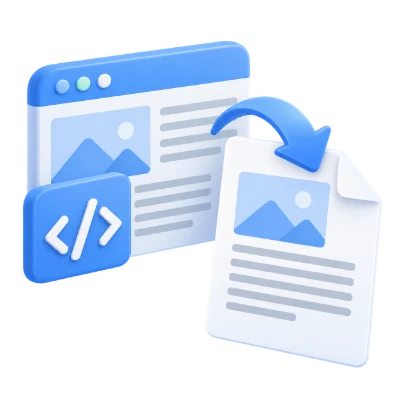
Wyświetl podgląd wygenerowanego pliku PDF podczas dostosowywania źródłowego kodu HTML, CSS, marginesów i rozmiaru papieru.
Konwertuj przygotowaną zawartość HTML na dokument do udostępnienia, a następnie sprawdź podziały stron i szerokości tabel.
Użyj stylów do druku lub ekranowych dla treści dydaktycznych i sprawdź, czy publiczne obrazy i czcionki wyświetlają się zgodnie z zamierzeniami.
Przełączaj między edycją źródła a podglądem wygenerowanego pliku PDF.
Otwórz plik HTML/HTM lub wklej kod. Edycja kodu obejmuje kolorowanie składni, znajdowanie/zamianę, cofanie/ponawianie, kopiowanie i pobieranie źródła. Aktualizacja podglądu, otwarcie podglądu po zmianach lub przycisk Start wysyła kod HTML do konwersji. Niezmieniony podgląd jest ponownie wykorzystywany do końcowego pobrania.
Wybierz CSS dla ekranu/druku, skalowanie, tła i zachowanie rozmiaru strony.
Ustaw papier, orientację i marginesy. Domyślnie używane są media ekranowe; media druku wykorzystują CSS specyficzny dla wydruku. Drukowanie tła jest domyślnie włączone. Gdy uwzględniane są rozmiary stron zdefiniowane w CSS, rozmiar @page może mieć pierwszeństwo przed wybranym papierem. Używaj skali ostrożnie i sprawdzaj podziały stron w wygenerowanym pliku PDF.
Dołącz osadzone zasoby lub publiczne adresy URL, gdy włączone są zasoby zewnętrzne.
Skrypty, ramki i inne aktywne elementy nie są wykonywane jako część dokumentu. Niebezpieczne lub niedostępne zasoby mogą zostać pominięte, z odpowiednim powiadomieniem w stosownych przypadkach. Ścieżki lokalne i zasoby sieci prywatnych nie służą do ładowania zasobów. W przypadku istniejącej publicznej witryny, lepszym punktem wyjścia jest konwersja URL do PDF.
Wyświetl podgląd wyniku przed pobraniem i udostępnieniem.
Wybierz Start, gdy ustawienia będą gotowe. Na ekranie wyników Podgląd otwiera wygenerowany plik PDF, a Pobierz zapisuje osobną kopię. Wstecz powraca do bieżącego obszaru roboczego; Zacznij od nowa czyści go dla nowego pliku. Sprawdź mały tekst, krawędzie stron i kolejność stron w gotowej kopii. Nowy plik PDF nie zachowuje ważności istniejącego podpisu cyfrowego.
Prześlij obsługiwany plik tekstowy lub wklej zawartość o rozmiarze do 10 MB po zdekodowaniu. Wygenerowane pliki PDF są ograniczone do 200 stron. Obowiązują również limity struktury, układu i pamięci.
Przetwarzanie odbywa się na naszych serwerach. Pliki źródłowe, tymczasowe i wyniki są usuwane z naszych serwerów w ciągu 30 minut od zakończenia przetwarzania. Nie udostępniamy zawartości dokumentów stronom trzecim ani nie wykorzystujemy ich do trenowania modeli AI.
Dowiedz się, czego się spodziewać, zanim zaczniesz.
Edytor przeglądarkowy · renderowanie serweroweUżyj HTML na PDF dla przesłanego pliku HTML lub źródła, które wklejasz i edytujesz. Użyj URL na PDF dla istniejącego adresu internetowego. Konwersja HTML pomija skrypty i osadzone ramki, więc interaktywne treści mogą się nie pojawić.
Otwórz plik HTML/HTM lub wklej kod. Edycja kodu obejmuje kolory składni, wyszukiwanie/zamianę, cofanie/ponawianie, kopiowanie i pobieranie źródła. Zaktualizuj podgląd, otwierając go po zmianach, lub użyj przycisku Start, aby wysłać HTML do konwersji. Niezmieniony wygenerowany podgląd jest ponownie używany do ostatecznego pobrania.
Ustaw papier, orientację i marginesy. Domyślnym medium jest ekran; medium druku używa CSS specyficznego dla druku. Drukowanie tła jest początkowo włączone. Gdy honorowane są rozmiary stron zdefiniowane w CSS, rozmiar @page może mieć pierwszeństwo przed wybranym papierem. Używaj skali ostrożnie i sprawdzaj podziały stron w wygenerowanym pliku PDF.
Skrypty, ramki i inne aktywne elementy nie są wykonywane jako część dokumentu. Niebezpieczne lub niedostępne zasoby mogą zostać pominięte, z odpowiednim powiadomieniem o wyniku, jeśli ma to zastosowanie. Ścieżki lokalne i zasoby sieci prywatnych nie służą do ładowania zasobów. W przypadku istniejącej publicznej witryny internetowej, URL to PDF jest bardziej odpowiednim punktem wyjścia.
Obsługiwane formaty: HTML, HTM; do 10 MB na plik. Wygenerowane pliki PDF nie mają stałego limitu liczby stron ani rozmiaru. Nadal obowiązują limity danych wejściowych i przetwarzania.
To narzędzie wykorzystuje nasze serwery do przetwarzania. Twój oryginalny plik nie jest nadpisywany; wynik to osobny plik do pobrania. Sprawdź i przejrzyj wynik, jeśli jest dostępny, i pobierz kopię, której potrzebujesz, zanim zaczniesz od nowa.