ডেভেলপারবৃন্দ
একটি প্রিন্টযোগ্য HTML রিপোর্ট পরীক্ষা করুন
সোর্স HTML, CSS, মার্জিন এবং কাগজের আকার সামঞ্জস্য করার সময় তৈরি হওয়া PDF প্রিভিউ করুন।


আপনার HTML। পৃষ্ঠার জন্য প্রস্তুত।
আপনার HTML লিখুন বা আপলোড করুন, তারপর PDF দেখতে প্রিভিউ নির্বাচন করুন।
আপনার ডকুমেন্ট পরিদর্শন করতে পেজ কন্ট্রোল ব্যবহার করুন।
আপনার এইচটিএমএল (HTML) ডকুমেন্ট শেয়ার বা প্রিন্ট করার জন্য প্রস্তুত।
কিছু রিসোর্স বা সক্রিয় উপাদান বাদ দেওয়া হয়েছে। প্রিভিউ চেক করুন; স্ক্রিপ্ট বা ফ্রেম ছাড়া পাবলিক ইমেজ/স্টাইল URL বা এমবেডেড ডেটা ব্যবহার করুন।
একটি HTML / HTM ফাইল নির্বাচন করুন, নমুনা ব্যবহার করুন অথবা এডিটরে লেখা শুরু করুন।
কোড এবং প্রিভিউয়ের মধ্যে সুইচ করুন, আপনার পৃষ্ঠার সেটিংস বেছে নিন, তারপর প্রিভিউ আপডেট করুন।
বর্তমান প্রিভিউ ব্যবহার করতে অথবা আপনার সর্বশেষ পরিবর্তনসহ একটি পিডিএফ (PDF) তৈরি করতে স্টার্ট সিলেক্ট করুন।
HTML ডকুমেন্ট, স্টাইলড টেবিল, রিপোর্ট এবং ইনভয়েসকে PDF-এ রূপান্তর করুন। একটি HTML ফাইল আপলোড করুন বা এর সোর্স পেস্ট করুন, সিনট্যাক্স হাইলাইটিংয়ের মাধ্যমে HTML এবং CSS এডিট করুন এবং ডাউনলোড করার আগে আসল PDF প্রিভিউ করুন। স্ক্রিন বা প্রিন্ট স্টাইল, কাগজের আকার, ওরিয়েন্টেশন, মার্জিন, ব্যাকগ্রাউন্ড এবং স্কেল নির্বাচন করুন। পাবলিক ইমেজ, স্টাইলশীট এবং ফন্টগুলো সুরক্ষিত কনভার্টারের মাধ্যমে লোড করা যেতে পারে; জাভাস্ক্রিপ্ট এবং এমবেডেড ফ্রেমগুলো বাদ দেওয়া হয়।
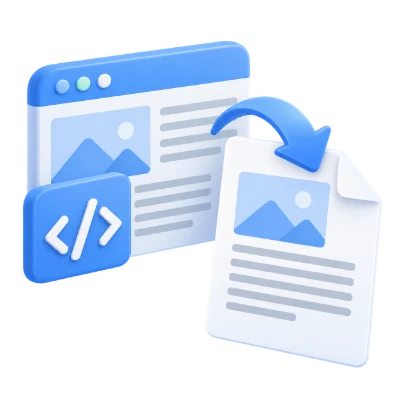
সোর্স HTML, CSS, মার্জিন এবং কাগজের আকার সামঞ্জস্য করার সময় তৈরি হওয়া PDF প্রিভিউ করুন।
প্রস্তুত করা HTML কন্টেন্টকে শেয়ার করার জন্য একটি ডকুমেন্টে রূপান্তর করুন, তারপর পেজ ব্রেক এবং টেবিলের প্রস্থ পরীক্ষা করুন।
শিক্ষণীয় কন্টেন্টের জন্য প্রিন্ট বা স্ক্রিন স্টাইল ব্যবহার করুন এবং পাবলিক ইমেজ ও ফন্টগুলো সঠিকভাবে দেখা যাচ্ছে কিনা তা পরীক্ষা করুন।
সোর্স এডিটিং এবং প্রকৃত জেনারেট করা পিডিএফ প্রিভিউয়ের মধ্যে পরিবর্তন করুন।
একটি HTML/HTM ফাইল খুলুন বা মার্কআপ পেস্ট করুন। কোড এডিটিংয়ের মধ্যে সিনট্যাক্স কালার, খুঁজুন/প্রতিস্থাপন, আনডু/রিডু, কপি করা এবং সোর্স ডাউনলোড অন্তর্ভুক্ত রয়েছে। প্রিভিউ আপডেট করুন, পরিবর্তনের পর প্রিভিউ খুলুন, অথবা স্টার্ট বাটনে ক্লিক করলে HTML কনভার্সনের জন্য পাঠানো হয়। অপরিবর্তিত জেনারেট করা প্রিভিউ চূড়ান্ত ডাউনলোডের জন্য পুনরায় ব্যবহার করা হয়।
স্ক্রিন/প্রিন্ট CSS, স্কেল, ব্যাকগ্রাউন্ড এবং পেজের আকার নির্ধারণ করুন।
কাগজ, ওরিয়েন্টেশন এবং মার্জিন সেট করুন। স্ক্রিন মিডিয়া ডিফল্ট হিসেবে থাকে; প্রিন্ট মিডিয়া প্রিন্ট-নির্দিষ্ট CSS ব্যবহার করে। ব্যাকগ্রাউন্ড প্রিন্টিং প্রাথমিকভাবে সক্রিয় থাকে। যখন অথরড CSS পেজের আকার মানা হয়, তখন একটি @page সাইজ নির্বাচিত কাগজের আকারের চেয়ে অগ্রাধিকার পেতে পারে। স্কেল সাবধানে ব্যবহার করুন এবং জেনারেট করা পিডিএফ-এ পেজ ব্রেকগুলো পর্যালোচনা করুন।
এক্সটার্নাল রিসোর্স সক্রিয় থাকলে এমবেডেড রিসোর্স বা পাবলিক URL অন্তর্ভুক্ত করুন।
স্ক্রিপ্ট, ফ্রেম এবং অন্যান্য সক্রিয় এলিমেন্ট ডকুমেন্টের অংশ হিসেবে কার্যকর হয় না। অনিরাপদ বা অনুপলব্ধ রিসোর্সগুলো বাদ দেওয়া হতে পারে এবং প্রযোজ্য ক্ষেত্রে ফলাফল জানানো হয়। লোকাল মেশিনের পাথ এবং প্রাইভেট নেটওয়ার্ক রিসোর্স অ্যাসেট লোড করার উপায় নয়। বিদ্যমান কোনো পাবলিক ওয়েবসাইটের জন্য, URL to PDF শুরু করার জন্য আরও উপযুক্ত মাধ্যম।
ডাউনলোড এবং শেয়ার করার আগে রেজাল্ট প্রিভিউ করুন।
সেটিং প্রস্তুত হলে 'শুরু করুন' (Start) নির্বাচন করুন। রেজাল্ট স্ক্রিনে, 'প্রিভিউ' (Preview) জেনারেট করা পিডিএফ খোলে এবং 'ডাউনলোড' (Download) একটি আলাদা কপি সেভ করে। 'ব্যাক' (Back) বর্তমান ওয়ার্কস্পেসে ফিরিয়ে নেয়; 'নতুন করে শুরু করুন' (Start over) নতুন ফাইলের জন্য এটি ক্লিয়ার করে। তৈরি করা কপিতে ছোট টেক্সট, পেজের প্রান্ত এবং পেজের ক্রম পর্যালোচনা করুন। নতুন পিডিএফ বিদ্যমান ডিজিটাল সিগনেচারের বৈধতা বজায় রাখে না।
একটি সমর্থিত টেক্সট ফাইল আপলোড করুন অথবা কন্টেন্ট পেস্ট করুন, যা ডিকোডিংয়ের পর 10 MB পর্যন্ত হতে পারবে। তৈরি করা PDF 200 পৃষ্ঠার মধ্যে সীমাবদ্ধ। গঠন, লেআউট এবং মেমরির সীমাবদ্ধতাও প্রযোজ্য।
প্রসেসিং আমাদের সার্ভারে সম্পন্ন হয়। প্রসেসিং শেষ হওয়ার ৩০ মিনিটের মধ্যে সোর্স ফাইল, অস্থায়ী ফাইল এবং ফলাফল আমাদের সার্ভার থেকে মুছে ফেলা হয়। আমরা ডকুমেন্টের বিষয়বস্তু তৃতীয় পক্ষের সাথে শেয়ার করি না বা এআই মডেল প্রশিক্ষণের জন্য ব্যবহার করি না।
শুরু করার আগে জেনে নিন কী আশা করা যায়।
ব্রাউজার এডিটর · সার্ভার রেন্ডারিংআপলোড করা HTML ফাইল বা আপনার পেস্ট করা এবং এডিট করা সোর্সের জন্য HTML থেকে PDF ব্যবহার করুন। বিদ্যমান ওয়েব ঠিকানার জন্য URL থেকে PDF ব্যবহার করুন। HTML রূপান্তর স্ক্রিপ্ট এবং এমবেড করা ফ্রেমগুলো এড়িয়ে যায়, তাই ইন্টারঅ্যাক্টিভ কন্টেন্ট নাও দেখা যেতে পারে।
একটি HTML/HTM ফাইল খুলুন বা মার্কআপ পেস্ট করুন। কোড এডিটিংয়ের মধ্যে সিনট্যাক্স কালার, ফাইন্ড/রিপ্লেস, আনডু/রিডু, কপি করা এবং সোর্স ডাউনলোড অন্তর্ভুক্ত। প্রিভিউ আপডেট করুন, পরিবর্তনের পর প্রিভিউ খুলুন, অথবা Start কনভার্সনের জন্য HTML পাঠায়। একটি অপরিবর্তিত জেনারেট করা প্রিভিউ চূড়ান্ত ডাউনলোডের জন্য পুনরায় ব্যবহার করা হয়।
কাগজ, ওরিয়েন্টেশন এবং মার্জিন সেট করুন। স্ক্রিন মিডিয়া ডিফল্ট; প্রিন্ট মিডিয়া প্রিন্ট-নির্দিষ্ট CSS ব্যবহার করে। ব্যাকগ্রাউন্ড প্রিন্টিং প্রাথমিকভাবে সক্রিয় থাকে। যখন অথর করা CSS পেজ সাইজগুলো মান্য করা হয়, তখন একটি @page সাইজ নির্বাচিত কাগজের চেয়ে অগ্রাধিকার পেতে পারে। স্কেল সাবধানে ব্যবহার করুন এবং জেনারেট করা পিডিএফ-এ পেজ ব্রেকগুলো পর্যালোচনা করুন।
স্ক্রিপ্ট, ফ্রেম এবং অন্যান্য সক্রিয় উপাদান নথির অংশ হিসেবে কার্যকর করা হয় না। অনিরাপদ বা অনুপলব্ধ রিসোর্সগুলো বাদ দেওয়া হতে পারে এবং প্রযোজ্য ক্ষেত্রে ফলাফল জানানো হবে। স্থানীয় মেশিনের পাথ এবং ব্যক্তিগত নেটওয়ার্ক রিসোর্সগুলো অ্যাসেট লোড করার উপায় নয়। বিদ্যমান কোনো পাবলিক ওয়েবসাইটের ক্ষেত্রে, URL to PDF ব্যবহার করা বেশি সুবিধাজনক।
সমর্থিত ইনপুট: HTML, HTM; প্রতি ফাইলে সর্বোচ্চ 10 MB। তৈরি করা PDF-এর পৃষ্ঠা সংখ্যা বা ফাইলের আকারের কোনো নির্দিষ্ট সীমা নেই। ইনপুট ও প্রক্রিয়াকরণের সীমা প্রযোজ্য থাকে।
এই টুলটি প্রসেসিংয়ের জন্য আমাদের সার্ভার ব্যবহার করে। আপনার মূল ফাইলটি ওভাররাইট করা হয় না; ফলাফলটি একটি আলাদা ডাউনলোড হিসেবে পাওয়া যায়। যেখানে সম্ভব ফলাফলটি প্রিভিউ এবং পর্যালোচনা করুন এবং নতুন করে শুরু করার আগে প্রয়োজনীয় কপিটি ডাউনলোড করে নিন।