توسعهدهندگان
بررسی گزارش HTML قابل چاپ
هنگام تنظیم HTML منبع، CSS، حاشیهها و اندازه کاغذ، PDF تولیدشده را پیشنمایش کنید.
HTML شما. آماده برای صفحه.
HTML خود را بنویسید یا آپلود کنید، سپس برای مشاهده PDF گزینه پیشنمایش را انتخاب کنید.
از کنترلهای صفحه برای بررسی سند خود استفاده کنید.
سند HTML شما آماده اشتراکگذاری یا چاپ است.
برخی منابع یا عناصر فعال نادیده گرفته شدند. پیشنمایش را بررسی کنید؛ از URLهای عمومی تصاویر/استایلها یا دادههای تعبیه شده استفاده کنید، بدون اسکریپت یا فریم.
یک فایل HTML / HTM انتخاب کنید، از نمونه استفاده کنید یا نوشتن در ویرایشگر را شروع کنید.
بین کد و پیشنمایش جابجا شوید، تنظیمات صفحه خود را انتخاب کنید، سپس پیشنمایش را بهروزرسانی کنید.
شروع را انتخاب کنید تا از پیشنمایش فعلی استفاده کنید یا یک PDF با آخرین تغییرات خود ایجاد کنید.
اسناد HTML، جداول استایلدهیشده، گزارشها و فاکتورها را به PDF تبدیل کنید. یک فایل HTML آپلود کنید یا کد منبع آن را جایگذاری کنید، HTML و CSS را با برجستهسازی نحو ویرایش کنید و قبل از دانلود، PDF نهایی را پیشنمایش کنید. استایلهای صفحه یا چاپ، اندازه کاغذ، جهت، حاشیهها، پسزمینهها و مقیاس را انتخاب کنید. تصاویر عمومی، استایلشیتها و فونتها میتوانند از طریق مبدل محافظتشده بارگذاری شوند؛ جاوا اسکریپت و فریمهای تعبیهشده نادیده گرفته میشوند.
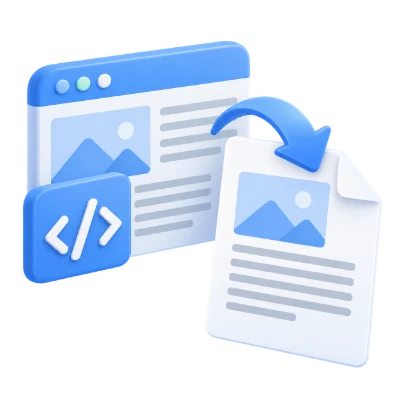
هنگام تنظیم HTML منبع، CSS، حاشیهها و اندازه کاغذ، PDF تولیدشده را پیشنمایش کنید.
محتوای HTML آمادهشده را به سندی برای اشتراکگذاری تبدیل کنید، سپس شکست صفحات و عرض جداول را بررسی کنید.
از استایلهای چاپ یا صفحه برای محتوای آموزشی استفاده کنید و بررسی کنید که تصاویر و فونتهای عمومی همانطور که در نظر گرفته شدهاند، نمایش داده شوند.
بین ویرایش منبع و پیشنمایش PDF تولید شده جابهجا شوید.
یک فایل HTML/HTM را باز کنید یا کد آن را جایگذاری کنید. ویرایش کد شامل رنگبندی نحو، یافتن/جایگزینی، لغو/بازگردانی، کپی و دانلود منبع است. بهروزرسانی پیشنمایش، باز کردن پیشنمایش پس از تغییرات، یا شروع، HTML را برای تبدیل ارسال میکند. پیشنمایش تولید شده بدون تغییر برای دانلود نهایی مجدداً استفاده میشود.
رفتار CSS صفحه/چاپ، مقیاس، پسزمینهها و اندازه صفحه را انتخاب کنید.
کاغذ، جهت و حاشیهها را تنظیم کنید. رسانه صفحه پیشفرض است؛ رسانه چاپ از CSS مخصوص چاپ استفاده میکند. چاپ پسزمینه در ابتدا فعال است. هنگامی که اندازههای صفحه CSS تألیف شده رعایت میشوند، اندازه @page میتواند بر کاغذ انتخاب شده اولویت داشته باشد. از مقیاس با دقت استفاده کنید و شکست صفحات را در PDF تولید شده بررسی کنید.
منابع تعبیهشده یا URLهای عمومی را در صورت فعال بودن منابع خارجی بگنجانید.
اسکریپتها، فریمها و سایر عناصر فعال به عنوان بخشی از سند اجرا نمیشوند. منابع ناامن یا غیرقابل دسترس ممکن است نادیده گرفته شوند و در صورت لزوم، اعلان نتیجه نمایش داده میشود. مسیرهای محلی ماشین و منابع شبکه خصوصی راهی برای بارگذاری داراییها نیستند. برای یک وبسایت عمومی موجود، URL به PDF نقطه شروع مناسبتری است.
قبل از دانلود و اشتراکگذاری، نتیجه را پیشنمایش کنید.
هنگامی که تنظیمات آماده شد، Start را انتخاب کنید. در صفحه نتیجه، Preview فایل PDF تولید شده را باز میکند و Download یک نسخه جداگانه ذخیره میکند. Back به فضای کاری فعلی بازمیگردد؛ Start over آن را برای یک فایل جدید پاک میکند. متنهای کوچک، لبههای صفحه و ترتیب صفحات را در نسخه نهایی بررسی کنید. یک فایل PDF جدید، اعتبار امضای دیجیتال موجود را حفظ نمیکند.
یک فایل متنی پشتیبانیشده را بارگذاری کنید یا محتوا را جایگذاری کنید، تا 10 مگابایت پس از رمزگشایی. فایلهای PDF تولیدشده به 200 صفحه محدود میشوند. محدودیتهای ساختار، طرحبندی و حافظه نیز اعمال میشوند.
پردازش از سرورهای ما استفاده میکند. فایلهای منبع، فایلهای موقت و نتایج ظرف ۳۰ دقیقه پس از پایان پردازش از سرورهای ما حذف میشوند. ما محتوای اسناد را با اشخاص ثالث به اشتراک نمیگذاریم و از آنها برای آموزش مدلهای هوش مصنوعی استفاده نمیکنیم.
قبل از شروع بدانید چه انتظاری داشته باشید.
ویرایشگر مرورگر · رندر سمت سروربرای یک فایل HTML آپلود شده یا منبعی که جایگذاری و ویرایش میکنید، از HTML به PDF استفاده کنید. برای یک آدرس وب موجود از URL به PDF استفاده کنید. تبدیل HTML اسکریپتها و فریمهای تعبیه شده را نادیده میگیرد، بنابراین محتوای تعاملی ممکن است ظاهر نشود.
یک فایل HTML/HTM را باز کنید یا نشانهگذاری (Markup) را جایگذاری کنید. ویرایش کد شامل رنگهای نحو، جستجو/جایگزینی، لغو/بازگردانی، کپی کردن و دانلود منبع است. پیشنمایش را بهروزرسانی کنید، پس از تغییرات پیشنمایش را باز کنید، یا دکمه Start فایل HTML را برای تبدیل میفرستد. یک پیشنمایش تولیدشده بدون تغییر برای دانلود نهایی دوباره استفاده میشود.
کاغذ، جهتگیری و حاشیهها را تنظیم کنید. رسانه صفحه نمایش (Screen) پیشفرض است؛ رسانه چاپ (Print) از CSS مخصوص چاپ استفاده میکند. چاپ پسزمینه در ابتدا فعال است. هنگامی که اندازههای صفحه CSS نویسنده رعایت میشود، یک اندازه @page میتواند بر کاغذ انتخابشده اولویت داشته باشد. از مقیاس با دقت استفاده کنید و شکستهای صفحه را در PDF تولیدشده بررسی کنید.
اسکریپتها، فریمها و سایر عناصر فعال به عنوان بخشی از سند اجرا نمیشوند. منابع ناامن یا غیرقابل دسترس ممکن است نادیده گرفته شوند و در صورت لزوم، نتیجه آن اعلام میشود. مسیرهای محلی ماشین و منابع شبکه خصوصی روشی برای بارگذاری داراییها نیستند. برای یک وبسایت عمومی موجود، URL to PDF نقطه شروع مناسبتری است.
ورودیهای پشتیبانیشده: HTML, HTM؛ حداکثر 10 مگابایت برای هر فایل. برای تعداد صفحات یا اندازهٔ فایل PDF تولیدشده سقف ثابتی وجود ندارد. محدودیتهای ورودی و پردازش همچنان برقرار است.
این ابزار از سرورهای ما برای پردازش استفاده میکند. فایل اصلی شما بازنویسی نمیشود؛ نتیجه یک دانلود جداگانه است. پیشنمایش و نتیجه را در صورت موجود بودن بررسی کنید و قبل از شروع مجدد، کپی مورد نیاز خود را دانلود کنید.