Ученици
Създаване на компактни листове за учене
Поставете няколко референтни страници на един лист и проверете дали уравненията и малките етикети остават четливи.


Подредете 2, 4, 6, 8 или 16 PDF страници на един лист за компактни материали и печат.
Използвайте контролите на страницата, за да инспектирате документа си.
Запазете резултата си или се върнете, за да коригирате настройките.
Качете един PDF файл от вашето устройство.
Прегледайте наличните настройки, след което започнете обработката.
Запазете резултата и го проверете, преди да го споделите.
Подредете 2, 4, 6, 8 или 16 PDF страници на един лист за компактни материали и печат. Съдържанието се вписва пропорционално във всеки лист. Прегледът се актуализира при промяна на настройките. Интерактивните формуляри и анотациите трябва първо да бъдат сплескани.
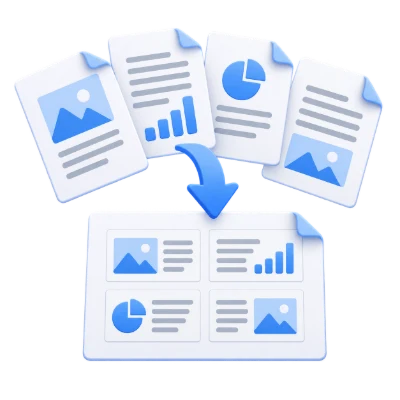
Поставете няколко референтни страници на един лист и проверете дали уравненията и малките етикети остават четливи.
Изберете оформление с няколко страници на лист за учебни материали и прегледайте подредбата, преди да изтеглите.
Създайте 2-up или 4-up PDF, след което го отпечатайте с една изходна страница на лист, за да избегнете двойно свиване.
Изберете 2, 4, 6, 8 или 16 изходни страници на един изходен лист.
Изберете размера и ориентацията на хартията, след което изберете мрежа. Всяка изходна страница се мащабира пропорционално в клетка. Последният лист може да съдържа празни клетки, когато броят на страниците не запълва цяла мрежа. По подразбиране се поставят шест страници на лист; проверете малкия текст, преди да изберете по-гъста подредба.
Подредете страниците по редове или по колони с разстояние между клетките.
Редът на редовете запълва всеки ред, преди да премине надолу. Редът на колоните запълва колона, преди да премине настрани. Настройките за разстояние контролират пространството между съседните клетки на страниците. Инструментът създава оформление за четене или печат; той не налага автоматично сгъната брошура и не подрежда настройките за двустранен печат на принтера.
Операцията работи със страници на PDF, а не с екранни снимки.
Текстът и векторните графики остават в PDF формат, където това се поддържа. Оригиналният файл на вашето устройство не се презаписва. Интерактивните формуляри, анотациите, връзките и навигацията на ниво документ могат да се държат различно в новосъздаден документ, затова проверете генерирания PDF, преди да го споделите. Пренареждането на страници не представлява заличаване на информация в запазените страници.
Визуализирайте резултата, преди да го изтеглите и споделите.
Изберете „Старт“, когато настройките са готови. На екрана с резултати „Визуализация“ отваря генерирания PDF, а „Изтегляне“ записва отделно копие. „Назад“ се връща към текущото работно пространство; „Започни отначало“ го изчиства за нов файл. Прегледайте малкия текст, краищата на страниците и реда на страниците в готовото копие. Нов PDF не запазва валидността на съществуващ цифров подпис.
Отворете един PDF файл до 300 MB и 750 изходни страници. Защитените файлове се нуждаят от отключено копие, освен ако този инструмент изрично не предлага въвеждане на парола. Големите или сложни страници могат да изискват повече памет или да достигнат ограничения за обработка, дори когато файлът е в рамките на тези ограничения.
Обработката се извършва на вашето устройство, без да се качва документът. Изтеглете резултата, преди да затворите страницата; съхранявайте оригинала отделно.
Знайте какво да очаквате, преди да започнете.
На вашето устройствоN-Up поставя няколко страници на един лист за компактно четене или печат. Тя не подрежда автоматично предните и задните коли за сгъване и подвързване на книжка.
Изберете 2, 4, 6, 8 или 16 изходни страници на изходен лист; по подразбиране е 6. Всяка страница се мащабира пропорционално в своята клетка върху избраната хартия. Последният лист може да съдържа празни клетки. Използвайте визуалния преглед, за да проверите малкия текст, преди да изберете по-гъста мрежа.
Редът по редове запълва всеки ред, преди да премине надолу. Редът по колони запълва колона, преди да премине настрани. Настройките за разстояние контролират пространството между съседните клетки на страниците. Инструментът създава оформление за четене или печат; той не налага автоматично сгъната брошура и не подрежда настройките за двустранен печат на принтера.
Отворете един PDF файл до 300 MB и 750 изходни страници. Защитените файлове се нуждаят от отключено копие, освен ако този инструмент изрично не предлага въвеждане на парола. Големите или сложни страници могат да изискват повече памет или да достигнат ограничения за обработка, дори когато файлът е в рамките на тези ограничения.
Обработката на документи и генерирането на PDF се извършват във вашия браузър на вашето устройство. Този инструмент не качва документа за обработка. Запазете резултата си, преди да затворите или презаредите страницата; оригиналният файл на вашето устройство остава непроменен.