Studenci
Twórz kompaktowe arkusze do nauki
Umieść kilka stron referencyjnych na jednym arkuszu i sprawdź, czy równania oraz małe etykiety pozostają czytelne.


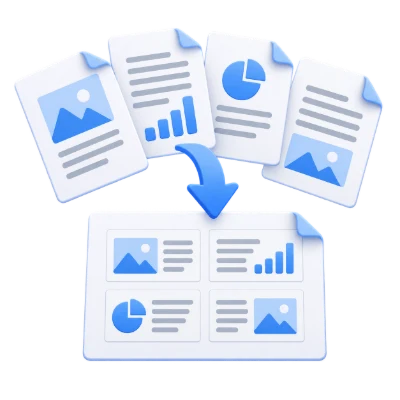
Rozmieść 2, 4, 6, 8 lub 16 stron PDF na jednym arkuszu, aby uzyskać kompaktowe materiały i wydruki.
Użyj kontrolek stron, aby sprawdzić swój dokument.
Zapisz wynik lub wróć, aby dostosować ustawienia.
Prześlij jeden plik PDF ze swojego urządzenia.
Sprawdź dostępne ustawienia, a następnie rozpocznij przetwarzanie.
Zapisz wynik i sprawdź go przed udostępnieniem.
Ułóż 2, 4, 6, 8 lub 16 stron PDF na jednym arkuszu, aby uzyskać kompaktowe materiały i wydruki. Zawartość mieści się proporcjonalnie wewnątrz każdego arkusza. Podgląd aktualizuje się po zmianie ustawień. Interaktywne formularze i adnotacje powinny zostać najpierw spłaszczone.
Umieść kilka stron referencyjnych na jednym arkuszu i sprawdź, czy równania oraz małe etykiety pozostają czytelne.
Wybierz układ liczby stron na arkusz dla materiałów lekcyjnych i sprawdź kolejność przed pobraniem.
Utwórz plik PDF w układzie 2-up lub 4-up, a następnie wydrukuj go w układzie jedna strona wyjściowa na arkusz, aby uniknąć dwukrotnego zmniejszania.
Wybierz 2, 4, 6, 8 lub 16 stron źródłowych na arkusz wyjściowy.
Wybierz rozmiar i orientację papieru, a następnie wybierz siatkę. Każda strona źródłowa jest proporcjonalnie skalowana do komórki. Ostatni arkusz może zawierać puste komórki, jeśli liczba stron nie wypełnia pełnej siatki. Domyślnie umieszczanych jest sześć stron na arkusz; sprawdź mały tekst przed wybraniem gęstszego układu.
Rozmieść strony w wierszach lub kolumnach z odstępami między komórkami.
Kolejność wierszy wypełnia każdy wiersz przed przejściem w dół. Kolejność kolumn wypełnia kolumnę przed przejściem w bok. Ustawienia odstępów kontrolują przestrzeń między sąsiednimi komórkami stron. Narzędzie tworzy układ do czytania lub drukowania; nie nakłada automatycznie broszury ani nie ustawia druku dwustronnego.
Operacja działa na stronach PDF, a nie na zrzutach ekranu.
Tekst i grafika wektorowa pozostają w formie PDF tam, gdzie jest to obsługiwane. Oryginalny plik na Twoim urządzeniu nie jest nadpisywany. Interaktywne formularze, adnotacje, linki i nawigacja na poziomie dokumentu mogą zachowywać się inaczej w nowo złożonym dokumencie, więc sprawdź wygenerowany plik PDF przed jego udostępnieniem. Zmiana kolejności stron nie jest redakcją informacji wewnątrz zachowanych stron.
Wyświetl podgląd wyniku przed pobraniem i udostępnieniem.
Wybierz Start, gdy ustawienia będą gotowe. Na ekranie wyników Podgląd otwiera wygenerowany plik PDF, a Pobierz zapisuje osobną kopię. Wstecz powraca do bieżącego obszaru roboczego; Zacznij od nowa czyści go dla nowego pliku. Sprawdź mały tekst, krawędzie stron i kolejność stron w gotowej kopii. Nowy plik PDF nie zachowuje ważności istniejącego podpisu cyfrowego.
Otwórz jeden plik PDF o rozmiarze do 300 MB i 750 stron źródłowych. Chronione pliki wymagają odblokowanej kopii, chyba że to narzędzie wyraźnie oferuje wprowadzanie hasła. Duże lub złożone strony mogą wymagać więcej pamięci lub osiągnąć limity przetwarzania, nawet jeśli plik mieści się w tych limitach.
Przetwarzanie odbywa się na Twoim urządzeniu bez przesyłania dokumentu. Pobierz wynik przed zamknięciem strony; zachowaj oryginał osobno.
Dowiedz się, czego się spodziewać, zanim zaczniesz.
Na Twoim urządzeniuN-Up umieszcza kilka stron na jednym arkuszu w celu kompaktowego czytania lub drukowania. Nie układa automatycznie składek przednich i tylnych w celu złożenia i oprawienia broszury.
Wybierz 2, 4, 6, 8 lub 16 stron źródłowych na arkusz wyjściowy; domyślnie jest to 6. Każda strona jest proporcjonalnie skalowana do swojej komórki na wybranym papierze. Ostatni arkusz może zawierać puste komórki. Użyj podglądu wizualnego, aby sprawdzić mały tekst przed wybraniem gęstszej siatki.
Kolejność wierszy wypełnia każdy wiersz przed przejściem w dół. Kolejność kolumn wypełnia kolumnę przed przejściem w poprzek. Ustawienia odstępów kontrolują przestrzeń między sąsiednimi komórkami stron. Narzędzie tworzy układ do czytania lub drukowania; nie narzuca automatycznie składu broszury ani nie ustawia druku dwustronnego.
Otwórz jeden plik PDF o rozmiarze do 300 MB i 750 stron źródłowych. Chronione pliki wymagają odblokowanej kopii, chyba że to narzędzie wyraźnie oferuje wprowadzanie hasła. Duże lub złożone strony mogą wymagać więcej pamięci lub osiągnąć limity przetwarzania, nawet jeśli plik mieści się w tych limitach.
Przetwarzanie dokumentów i generowanie plików PDF odbywa się w Twojej przeglądarce na Twoim urządzeniu. To narzędzie nie przesyła dokumentu do przetwarzania. Zapisz wynik przed zamknięciem lub odświeżeniem strony; oryginalny plik na Twoim urządzeniu pozostaje niezmieniony.