Estudiantes
Crear hojas de estudio compactas
Coloca varias páginas de referencia en una hoja y comprueba que las ecuaciones y etiquetas pequeñas sigan siendo legibles.


Organice 2, 4, 6, 8 o 16 páginas de PDF en una sola hoja para folletos compactos e impresión.
Usa los controles de página para inspeccionar tu documento.
Guarda tu resultado o vuelve para ajustar la configuración.
Sube un PDF desde tu dispositivo.
Revisa los ajustes disponibles y luego inicia el procesamiento.
Guarda el resultado y compruébalo antes de compartirlo.
Organiza 2, 4, 6, 8 o 16 páginas PDF en una hoja para folletos compactos e impresión. El contenido se ajusta proporcionalmente dentro de cada hoja. La vista previa se actualiza al cambiar la configuración. Los formularios interactivos y las anotaciones deben aplanarse primero.
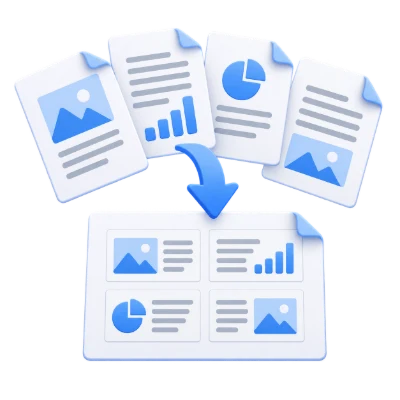
Coloca varias páginas de referencia en una hoja y comprueba que las ecuaciones y etiquetas pequeñas sigan siendo legibles.
Elige un diseño de páginas por hoja para materiales de lecciones y previsualiza el orden antes de descargar.
Crea un PDF de 2 o 4 páginas por hoja, luego imprímelo a una página de salida por hoja para evitar reducirlo dos veces.
Elija 2, 4, 6, 8 o 16 páginas de origen por hoja de salida.
Seleccione el tamaño y la orientación del papel, luego elija una cuadrícula. Cada página de origen se escala proporcionalmente en una celda. La última hoja puede contener celdas vacías cuando el número de páginas no completa una cuadrícula. El valor predeterminado coloca seis páginas por hoja; inspeccione el texto pequeño antes de seleccionar una disposición más densa.
Organice las páginas en filas o columnas con espacio entre las celdas.
El orden de filas llena cada fila antes de pasar a la siguiente. El orden de columnas llena una columna antes de pasar a la siguiente. Los ajustes de espacio controlan la separación entre celdas de página adyacentes. La herramienta crea un diseño de lectura o impresión; no impone automáticamente un folleto plegado ni organiza los ajustes de impresión a doble cara.
La operación funciona con páginas PDF en lugar de capturas de pantalla.
El texto y las ilustraciones vectoriales permanecen en formato PDF cuando son compatibles. El archivo original en su dispositivo no se sobrescribe. Los formularios interactivos, anotaciones, enlaces y la navegación a nivel de documento pueden comportarse de manera diferente en un documento recién ensamblado, así que revise el PDF generado antes de compartirlo. La reorganización de páginas no es una redacción de información dentro de las páginas retenidas.
Previsualice el resultado antes de descargarlo y compartirlo.
Seleccione Iniciar cuando la configuración esté lista. En la pantalla de resultados, Vista previa abre el PDF generado y Descargar guarda una copia independiente. Atrás vuelve al espacio de trabajo actual; Empezar de nuevo lo borra para un archivo nuevo. Revise el texto pequeño, los bordes de las páginas y el orden de las páginas en la copia terminada. Un PDF nuevo no conserva la validez de una firma digital existente.
Abra un PDF de hasta 300 MB y 750 páginas fuente. Los archivos protegidos necesitan una copia desbloqueada a menos que esta herramienta ofrezca explícitamente la entrada de contraseña. Las páginas grandes o complejas pueden requerir más memoria o alcanzar límites de procesamiento incluso cuando el archivo está dentro de estos límites.
El procesamiento se realiza en su dispositivo sin subir el documento. Descargue el resultado antes de cerrar la página; guarde el original por separado.
Sabe qué esperar antes de empezar.
En su dispositivoN-Up coloca varias páginas en una hoja para una lectura o impresión compacta. No organiza automáticamente los pliegos delanteros y traseros para doblar y encuadernar un folleto.
Elija 2, 4, 6, 8 o 16 páginas de origen por hoja de salida; el valor predeterminado es 6. Cada página se escala proporcionalmente en su celda en el papel elegido. La última hoja puede contener celdas vacías. Utilice la vista previa visual para comprobar el texto pequeño antes de elegir una cuadrícula más densa.
El orden de filas llena cada fila antes de bajar. El orden de columnas llena una columna antes de avanzar. Los ajustes de espacio controlan el intervalo entre celdas de página adyacentes. La herramienta crea un diseño de lectura o impresión; no impone automáticamente un folleto plegado ni organiza los ajustes de impresión dúplex.
Abra un PDF de hasta 300 MB y 750 páginas fuente. Los archivos protegidos necesitan una copia desbloqueada a menos que esta herramienta ofrezca explícitamente la entrada de contraseña. Las páginas grandes o complejas pueden requerir más memoria o alcanzar límites de procesamiento incluso cuando el archivo está dentro de estos límites.
El procesamiento de documentos y la generación de PDF se ejecutan en tu navegador en tu dispositivo. Esta herramienta no sube el documento para procesarlo. Guarda tu resultado antes de cerrar o recargar la página; el archivo original en tu dispositivo permanece sin cambios.