

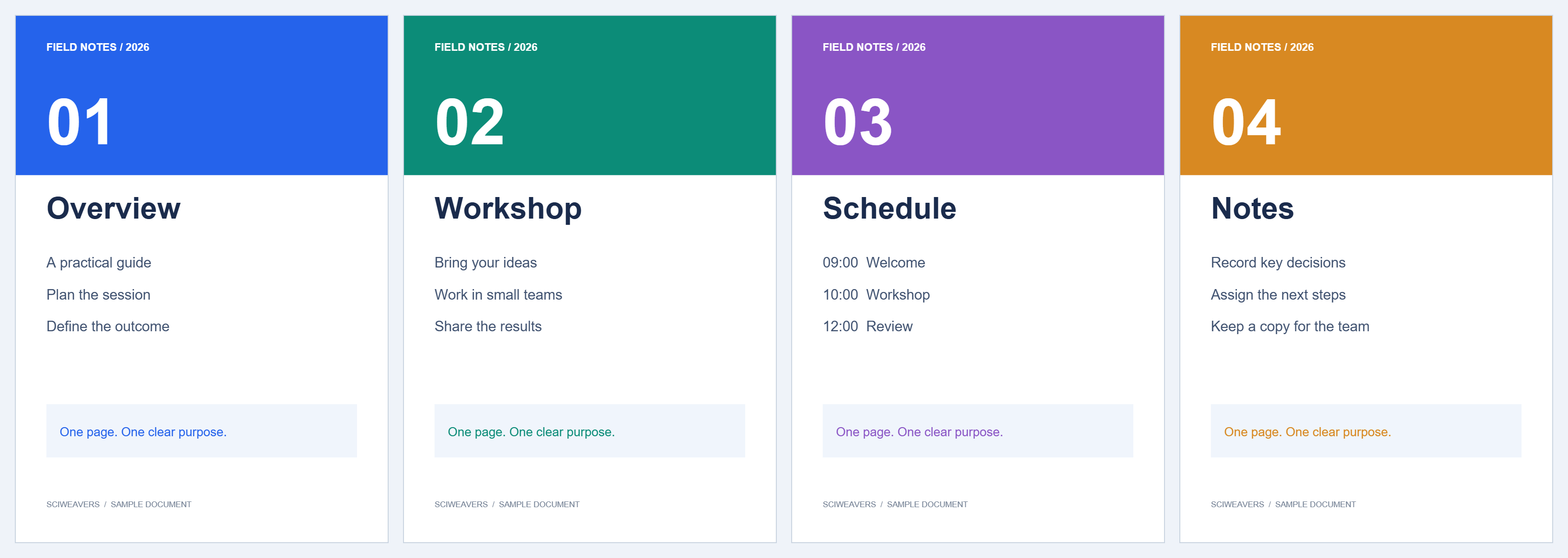
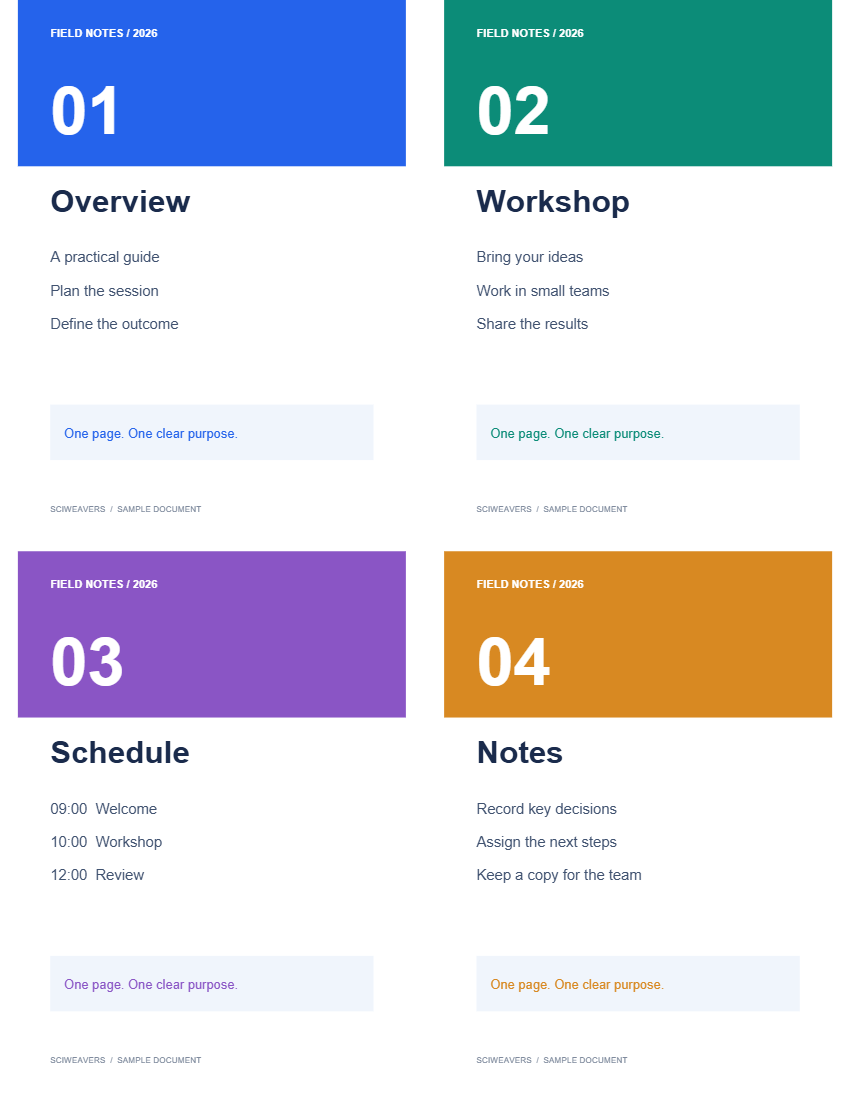

Отворете N-up PDF, за да подредите няколко изходни страници на всеки изходен лист. Примерът превръща четири отделни страници в един четиристраничен Letter лист.
Заредете изходния документ
Изберете вашия PDF файл и прегледайте страниците му. В този пример има четири. Броят на изходните листове зависи от избрания брой страници на лист; частично запълненият последен лист се запазва.
Изберете страници на лист и хартия
Изберете 4 под Страници на лист. Запазете Letter и По подразбиране за хартия за нашия пример. Инструментът първоначално избира шест страници на лист, така че го променете изрично, за да възпроизведете резултата с четири страници.
Наличните оформления съдържат 2, 4, 6, 8 или 16 страници. Повече страници на лист правят текста по-малък. Изберете по-голям лист или по-малко страници, ако разпечатката ще се чете без мащабиране.
Задайте ред на четене и разстояние
Изберете От ляво надясно, за да запълните ред, преди да преминете надолу. От горе надолу запълва първо колона. Примерът използва първата опция и малка празнина от 0.025 in.
Съдържанието на страниците се вписва пропорционално в клетките им. Прегледайте визуализацията на оформлението, особено когато източникът смесва страници в портретна и пейзажна ориентация.
Запазете разпечатката
Изберете Старт и изтеглете резултата. Нашият изход има една Letter страница, съдържаща всичките четири изходни страници и техния текст.
Когато отпечатвате този вече подреден PDF, изберете по една PDF страница на физически лист. Прилагането на настройката за няколко страници на принтера отново ще свие разпечатката втори път.
Често задавани въпроси
Какво се случва с оставащите страници?
Те заемат наличните позиции на последния изходен лист; неизползваните позиции остават празни.
Премахва ли N-up някакви изходни страници?
Не. Операцията подрежда страниците на документа върху по-малко листове. Проверете четливостта, преди да споделите плътно запълнено оформление.
Опитайте с вашия документ
Прегледайте резултата, след което запишете версията, от която се нуждаете.


