Étudiants
Créer des fiches d'étude compactes
Placez plusieurs pages de référence sur une seule feuille et vérifiez que les équations et les petites étiquettes restent lisibles.
Disposez 2, 4, 6, 8 ou 16 pages PDF sur une seule feuille pour des documents compacts et l'impression.
Utilisez les contrôles de page pour inspecter votre document.
Enregistrez votre résultat ou revenez en arrière pour ajuster les paramètres.
Téléchargez un PDF depuis votre appareil.
Examinez les paramètres disponibles, puis lancez le traitement.
Enregistrez le résultat et vérifiez-le avant de le partager.
Disposez 2, 4, 6, 8 ou 16 pages PDF sur une seule feuille pour des documents compacts et l'impression. Le contenu s'adapte proportionnellement à l'intérieur de chaque feuille. L'aperçu se met à jour lorsque vous modifiez les paramètres. Les formulaires interactifs et les annotations doivent d'abord être aplatis.
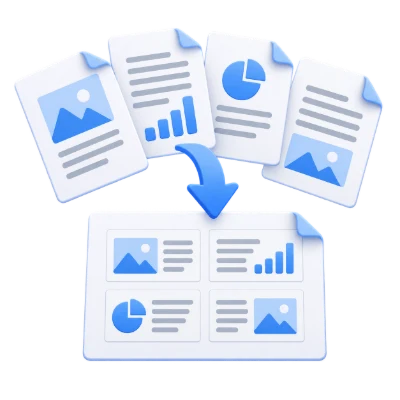
Placez plusieurs pages de référence sur une seule feuille et vérifiez que les équations et les petites étiquettes restent lisibles.
Choisissez une mise en page de plusieurs pages par feuille pour le matériel de cours et prévisualisez l'ordre avant de télécharger.
Créez un PDF 2-up ou 4-up, puis imprimez-le à raison d'une page de sortie par feuille pour éviter de le réduire deux fois.
Choisissez 2, 4, 6, 8 ou 16 pages source par feuille de sortie.
Sélectionnez le format et l'orientation du papier, puis choisissez une grille. Chaque page source est mise à l'échelle proportionnellement dans une cellule. La dernière feuille peut contenir des cellules vides lorsque le nombre de pages ne remplit pas une grille complète. Le réglage par défaut place six pages par feuille ; inspectez le texte petit avant de sélectionner une disposition plus dense.
Disposez les pages en lignes ou en colonnes avec de l'espace entre les cellules.
L'ordre des lignes remplit chaque ligne avant de passer à la suivante. L'ordre des colonnes remplit une colonne avant de passer à la suivante. Les paramètres d'espacement contrôlent l'espace entre les cellules de page adjacentes. L'outil crée une mise en page de lecture ou d'impression ; il n'impose pas automatiquement un livret plié et ne gère pas les paramètres d'impression recto verso.
L'opération fonctionne avec des pages PDF plutôt qu'avec des captures d'écran.
Le texte et les illustrations vectorielles restent sous forme de PDF lorsque cela est pris en charge. Le fichier original sur votre appareil n'est pas écrasé. Les formulaires interactifs, les annotations, les liens et la navigation au niveau du document peuvent se comporter différemment dans un document nouvellement assemblé ; vérifiez donc le PDF généré avant de le partager. La réorganisation des pages ne constitue pas une occultation des informations contenues dans les pages conservées.
Prévisualisez le résultat avant de le télécharger et de le partager.
Sélectionnez Démarrer lorsque les paramètres sont prêts. Sur l'écran de résultat, Aperçu ouvre le PDF généré et Télécharger enregistre une copie séparée. Retour revient à l'espace de travail actuel ; Recommencer l'efface pour un nouveau fichier. Vérifiez le petit texte, les bords des pages et l'ordre des pages dans la copie finale. Un nouveau PDF ne préserve pas la validité d'une signature numérique existante.
Ouvrez un PDF jusqu'à 300 Mo et 750 pages sources. Les fichiers protégés nécessitent une copie déverrouillée, sauf si cet outil propose explicitement la saisie d'un mot de passe. Les pages volumineuses ou complexes peuvent nécessiter plus de mémoire ou atteindre les limites de traitement même lorsque le fichier respecte ces limites.
Le traitement s'effectue sur votre appareil sans téléchargement du document. Téléchargez votre résultat avant de fermer la page ; conservez l'original séparément.
Sachez à quoi vous attendre avant de commencer.
Sur votre appareil« N-Up » place plusieurs pages sur une feuille pour une lecture ou une impression compacte. Il ne dispose pas automatiquement les signatures recto et verso pour le pliage et la reliure d'un livret.
Choisissez 2, 4, 6, 8 ou 16 pages sources par feuille de sortie ; la valeur par défaut est 6. Chaque page est mise à l'échelle proportionnellement dans sa cellule sur le papier choisi. La dernière feuille peut contenir des cellules vides. Utilisez l'aperçu visuel pour vérifier le petit texte avant de choisir une grille plus dense.
L'ordre par ligne remplit chaque ligne avant de descendre. L'ordre par colonne remplit une colonne avant de passer à la suivante. Les paramètres d'espacement contrôlent l'espace entre les cellules de page adjacentes. L'outil crée une mise en page de lecture ou d'impression ; il n'impose pas automatiquement un livret plié et ne gère pas les paramètres d'impression recto verso.
Ouvrez un PDF jusqu'à 300 Mo et 750 pages sources. Les fichiers protégés nécessitent une copie déverrouillée, sauf si cet outil propose explicitement la saisie d'un mot de passe. Les pages volumineuses ou complexes peuvent nécessiter plus de mémoire ou atteindre les limites de traitement même lorsque le fichier respecte ces limites.
Le traitement des documents et la génération de PDF s'effectuent dans votre navigateur sur votre appareil. Cet outil ne télécharge pas le document pour le traiter. Enregistrez votre résultat avant de fermer ou de recharger la page ; le fichier original sur votre appareil reste inchangé.