Studenter
Skapa kompakta studieblad
Placera flera referenssidor på ett ark och kontrollera att ekvationer och små etiketter förblir läsbara.
Placera 2, 4, 6, 8 eller 16 PDF-sidor på ett ark för kompakta utskrifter och dokument.
Använd sidkontrollerna för att inspektera ditt dokument.
Spara ditt resultat eller gå tillbaka för att justera inställningarna.
Ladda upp en PDF från din enhet.
Granska de tillgängliga inställningarna och starta sedan bearbetningen.
Spara resultatet och kontrollera det innan du delar det.
Ordna 2, 4, 6, 8 eller 16 PDF-sidor på ett ark för kompakta utdelningsmaterial och utskrifter. Innehållet passar proportionellt inuti varje ark. Förhandsgranskningen uppdateras när du ändrar inställningar. Interaktiva formulär och anteckningar bör plattas till först.
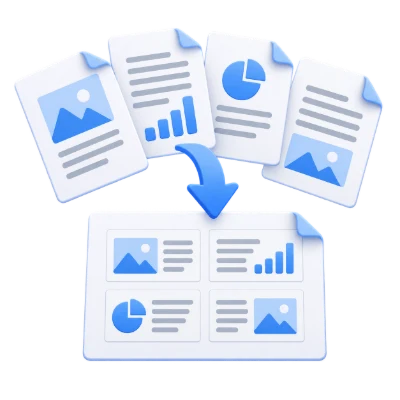
Placera flera referenssidor på ett ark och kontrollera att ekvationer och små etiketter förblir läsbara.
Välj en layout med sidor-per-ark för lektionsmaterial och förhandsgranska ordningen innan du laddar ner.
Skapa en 2-up eller 4-up PDF och skriv sedan ut den med en utskriftssida per ark för att undvika att krympa den två gånger.
Välj 2, 4, 6, 8 eller 16 källsidor per utdataark.
Välj pappersstorlek och orientering, välj sedan ett rutnät. Varje källsida skalas proportionellt in i en cell. Det sista arket kan innehålla tomma celler när sidantalet inte fyller ett komplett rutnät. Standardinställningen placerar sex sidor per ark; inspektera liten text innan du väljer en tätare layout.
Ordna sidor över rader eller nerför kolumner med utrymme mellan cellerna.
Radordning fyller varje rad innan den går vidare nedåt. Kolumnordning fyller en kolumn innan den går vidare åt sidan. Mellanrumsinställningar styr utrymmet mellan intilliggande sidceller. Verktyget skapar en läs- eller utskriftslayout; det skapar inte automatiskt ett vikt häfte eller ordnar skrivarens dubbelsidiga inställningar.
Operationen arbetar med PDF-sidor snarare än skärmdumpar.
Text och vektorgrafik förblir i PDF-form där det stöds. Originalfilen på din enhet skrivs inte över. Interaktiva formulär, anteckningar, länkar och dokumentnivånavigering kan bete sig annorlunda i ett nysammansatt dokument, så kontrollera den genererade PDF-filen innan du delar den. Sidomarrangemang är inte redigering av information inuti behållna sidor.
Förhandsgranska resultatet innan du laddar ner och delar det.
Välj Start när inställningarna är klara. På resultatskärmen öppnar Förhandsgranska den genererade PDF-filen och Ladda ner sparar en separat kopia. Tillbaka återgår till den aktuella arbetsytan; Börja om rensar den för en ny fil. Granska liten text, sidkanter och sidordning i den färdiga kopian. En ny PDF bevarar inte giltigheten hos en befintlig digital signatur.
Öppna en PDF på upp till 300 MB och 750 källsidor. Skyddade filer behöver en upplåst kopia om inte detta verktyg uttryckligen erbjuder lösenordsinmatning. Stora eller komplexa sidor kan kräva mer minne eller nå bearbetningsgränser även när filen ligger inom dessa gränser.
Bearbetningen sker på din enhet utan att dokumentet laddas upp. Ladda ner resultatet innan du stänger sidan; spara originalet separat.
Vet vad du kan förvänta dig innan du börjar.
På din enhetN-Up placerar flera sidor på ett ark för kompakt läsning eller utskrift. Det ordnar inte automatiskt fram- och baksidor för vikning och bindning av ett häfte.
Välj 2, 4, 6, 8 eller 16 källsidor per utdataark; standard är 6. Varje sida skalas proportionellt in i sin cell på det valda papperet. Det sista arket kan innehålla tomma celler. Använd den visuella förhandsgranskningen för att kontrollera liten text innan du väljer ett tätare rutnät.
Radordning fyller varje rad innan den går vidare nedåt. Kolumnordning fyller en kolumn innan den går vidare åt sidan. Mellanrumsinställningar styr utrymmet mellan intilliggande sidceller. Verktyget skapar en läs- eller utskriftslayout; det skapar inte automatiskt ett vikt häfte eller ordnar skrivarens dubbelsidiga inställningar.
Öppna en PDF på upp till 300 MB och 750 källsidor. Skyddade filer behöver en upplåst kopia om inte detta verktyg uttryckligen erbjuder lösenordsinmatning. Stora eller komplexa sidor kan kräva mer minne eller nå bearbetningsgränser även när filen ligger inom dessa gränser.
Dokumentbearbetning och PDF-generering körs i din webbläsare på din enhet. Detta verktyg laddar inte upp dokumentet för bearbetning. Spara ditt resultat innan du stänger eller laddar om sidan; originalfilen på din enhet förblir oförändrad.