ডিজাইনার
প্রিন্টারের জন্য আর্টওয়ার্ক প্রস্তুত করুন
প্রয়োজনীয় প্রিন্টিং প্রোফাইলের সাথে মিল রাখুন এবং ডেলিভারির আগে ফটোগ্রাফ, গ্রেডিয়েন্ট এবং ব্র্যান্ডের রঙগুলো তুলনা করুন।


প্রিন্টিংয়ের জন্য রঙ রূপান্তর করুন, ফলাফল প্রিভিউ করুন এবং PDF চেক করুন।
স্ক্রিনে প্রদর্শিত রঙগুলো আনুমানিক। রঙের সঠিকতা গুরুত্বপূর্ণ হলে আপনার প্রিন্টারের কাছে প্রুফ চেয়ে নিন।
আপনার রূপান্তরিত PDF-এ নির্বাচিত রঙের প্রোফাইল অন্তর্ভুক্ত রয়েছে। আপনার প্রিন্টারকে পাঠানোর আগে প্রিন্ট চেকগুলো পর্যালোচনা করুন।
চেকগুলো এই রূপান্তরিত ফাইলটির বর্ণনা দেয়; এগুলো PDF/X কমপ্লায়েন্স বা প্রিন্টের প্রস্তুতির কোনো সনদ নয়।
RGB রিসোর্সে অব্যবহৃত বা স্পট অল্টারনেট স্পেস থাকতে পারে। ফন্ট অনুপস্থিত থাকলে তা প্রতিস্থাপন করা হতে পারে। পেজ বক্সগুলো ব্লিড আর্টওয়ার্ক থাকার প্রমাণ দেয় না।
রিপোর্ট ডাউনলোড করুনআপনার ডিভাইস থেকে একটি PDF আপলোড করুন।
উপলব্ধ সেটিংস পর্যালোচনা করুন, তারপর প্রসেসিং শুরু করুন।
ফলাফলটি সংরক্ষণ করুন এবং শেয়ার করার আগে তা যাচাই করুন।
নির্দিষ্ট প্রিন্টিং ওয়ার্কফ্লোর জন্য একটি RGB PDF প্রস্তুত করুন। একটি ICC প্রোফাইল বেছে নিন, বর্তমান পৃষ্ঠাটি তুলনা করুন, গাঢ় কালো টেক্সট সুরক্ষিত রাখুন এবং নির্বাচিত আউটপুট ইনটেন্ট ও একটি আলাদা প্রিন্ট রিপোর্টসহ CMYK PDF ডাউনলোড করুন।
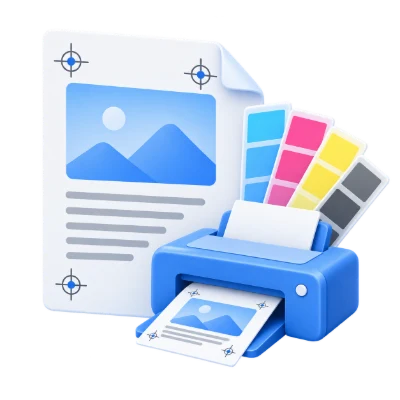
প্রয়োজনীয় প্রিন্টিং প্রোফাইলের সাথে মিল রাখুন এবং ডেলিভারির আগে ফটোগ্রাফ, গ্রেডিয়েন্ট এবং ব্র্যান্ডের রঙগুলো তুলনা করুন।
রঙিন লোগো এবং ইলাস্ট্রেশন ঠিক রেখে ব্রোশিওর এবং ব্যবসায়িক নথিতে গাঢ় RGB কালো রঙ সুরক্ষিত রাখুন।
রূপান্তরিত PDF-টি রিপোর্টের সাথে পাঠান, তারপর গুরুত্বপূর্ণ রঙের জন্য স্বাধীন প্রিফ্লাইট এবং প্রুফ অনুরোধ করুন।
একটি নির্দিষ্ট প্রিন্টিং শর্তের জন্য আরজিবি (RGB) পিডিএফ রঙ রূপান্তর করুন এবং নির্বাচিত আইসিসি (ICC) প্রোফাইল এমবেড করুন।
ডিফল্ট হলো Coated Fogra39L VIGC 300। তালিকাটি কোটেড, আনকোটেড এবং অন্যান্য প্রিন্টিং শর্তগুলিকে গ্রুপ করে, যার মধ্যে FOGRA, GRACoL, SWOP এবং CGATS প্রোফাইল অন্তর্ভুক্ত। একটি প্রোফাইল একটি প্রিন্টিং শর্ত বর্ণনা করে; এটি কোনো আলংকারিক রঙের প্রিসেট নয়। কোন প্রোফাইল নির্বাচন করতে হবে তা আপনার প্রিন্টারকে জিজ্ঞাসা করুন।
নির্বাচিত সিএমওয়াইকে (CMYK) আইসিসি (ICC) ফাইলটি পিডিএফ আউটপুট ইনটেন্ট হিসেবে এমবেড করা হয় এবং কনভার্সনের পরে নির্বাচিত প্রোফাইলের বিপরীতে চেক করা হয়। এমবেডেড সোর্স প্রোফাইলগুলিকে বিশ্বব্যাপী ওভাররাইড করার পরিবর্তে সম্মান জানানো হয়। আনপ্রোফাইলড আরজিবি (RGB) কনভার্টারের ডিফল্ট আরজিবি (RGB) প্রোফাইল ব্যবহার করে ব্যাখ্যা করা হয়।
কনভার্সনটি আরজিবি (RGB) এবং অন্যান্য সমর্থিত নন-সিএমওয়াইকে (CMYK) রঙকে লক্ষ্য করে। বিদ্যমান ডিভাইস সিএমওয়াইকে (CMYK) মানগুলি সাধারণত বজায় রাখা হয়; এটি কোনো ডেডিকেটেড সিএমওয়াইকে-টু-সিএমওয়াইকে (CMYK-to-CMYK) প্রেস রিটার্গেটিং ওয়ার্কফ্লো নয়। শুধুমাত্র একটি আউটপুট ইনটেন্ট প্রমাণ করে না যে প্রতিটি বিদ্যমান অবজেক্ট সেই প্রোফাইলের জন্য পুনরায় গণনা করা হয়েছে।
Original, CMYK এবং Compare-এর মধ্যে পরিবর্তন করুন, তারপর পৃষ্ঠার জুড়ে ডিভাইডারটি সরান।
প্রিভিউ কালার শুধুমাত্র বর্তমান পৃষ্ঠাটি কনভার্সনের জন্য পাঠায়। এটি শুধুমাত্র একটি পৃষ্ঠা দেখানোর জন্য ২০০ পৃষ্ঠার নথি প্রসেস করে না। সিএমওয়াইকে (CMYK) এবং Compare-ও প্রয়োজনে প্রিভিউ অনুরোধ করে। একটি ছোট ইন-মেমরি ক্যাশে অভিন্ন সেটিংস সহ সাম্প্রতিক পৃষ্ঠার প্রিভিউগুলি পুনরায় ব্যবহার করে।
একটি প্রোফাইল বা রঙের সেটিং পরিবর্তন করলে অল্প বিরতির পরে স্বয়ংক্রিয়ভাবে সিএমওয়াইকে (CMYK) প্রিভিউ রিফ্রেশ হয়। অন্য পৃষ্ঠায় চলে গেলে স্বয়ংক্রিয়ভাবে সেই পৃষ্ঠার প্রিভিউ দেখা যায়। দ্রুত পরিবর্তনগুলি একত্রিত করা হয় এবং শুধুমাত্র সর্বশেষ নির্বাচনটি দেখানো হয়। Start নির্বাচিত সেটিংস পুরো পিডিএফ-এ প্রয়োগ করে; প্রিভিউগুলি এক্সপোর্টের জন্য কোনো সাবসেট নির্বাচন করে না।
সায়ান, ম্যাজেন্টা, ইয়েলো এবং ব্ল্যাক গ্রেস্কেল প্রসেস-ইঙ্ক প্লেট প্রিভিউ দেখায়। এগুলি স্ক্রিন সিমুলেশন, ডাউনলোডযোগ্য প্রেস সেপারেশন নয় এবং স্পট ইঙ্কগুলি চারটি প্রসেস চ্যানেলে সিমুলেট করা হয়। সর্বোচ্চ ইঙ্ক ফিগার শুধুমাত্র এই প্রিভিউ থেকে নেওয়া হয়, পুরো নথির মোট ইঙ্ক সার্টিফিকেশন থেকে নয়। রঙগুলি স্ক্রিনের উপর নির্ভর করে; গুরুত্বপূর্ণ কাজের জন্য প্রিন্টারের প্রুফ নিন।
স্পষ্ট আরজিবি (RGB) কালো টেক্সট এবং ভেক্টর পেইন্টগুলিকে কালো চ্যানেলে রাখুন; রঙিন আর্টওয়ার্ক বজায় রাখুন।
Keep solid black text & vectors ডিফল্টরূপে সক্রিয় থাকে। এটি টেক্সট এবং ভেক্টর ড্রয়িং অপারেশনে ব্যবহৃত সঠিক DeviceRGB জিরো-ব্ল্যাককে রক্ষা করে। বিদ্যমান বিশুদ্ধ DeviceCMYK কালো এবং DeviceGray কালো-চ্যানেল আউটপুট হিসেবে থাকতে পারে। রঙিন টেক্সট এখনও স্বাভাবিকভাবে কনভার্ট হয়।
এই সুরক্ষা রাস্টার পিক্সেলগুলিকে পুনরায় রঙ করে না বা আইসিসি-সংজ্ঞায়িত (ICC-defined) কালো, টিন্ট ফাংশন, টাইলিন প্যাটার্ন বা প্রতিটি ট্রান্সপারেন্সি ইন্টারঅ্যাকশনের জন্য কে-অনলি (K-only) আউটপুট নিশ্চিত করে না। রিপোর্টটি সুরক্ষিত ড্রয়িং অপারেশনগুলি রেকর্ড করে। আপনি যদি সেই আরজিবি (RGB) কালো রঙগুলির সাধারণ কালার-ম্যানেজড কনভার্সন চান তবে বিকল্পটি বন্ধ করুন।
রিলেটিভ কালোরিমেট্রিক হলো ডিফল্ট রেন্ডারিং ইনটেন্ট, যার সাথে ব্ল্যাক পয়েন্ট কমপেনসেশন সক্রিয় থাকে। পারসেপচুয়াল, স্যাচুরেশন এবং অ্যাবসোলিউট কালোরিমেট্রিকও উপলব্ধ। অ্যাবসোলিউট-এর জন্য ব্ল্যাক পয়েন্ট কমপেনসেশন নিষ্ক্রিয় থাকে। আর্টওয়ার্ক এবং প্রিন্টারের নির্দেশাবলীর জন্য উপযুক্ত একটি ইনটেন্ট নির্বাচন করুন।
পিডিএফ-কে প্রতিটি পৃষ্ঠাকে ইচ্ছাকৃতভাবে ইমেজে ফ্ল্যাট করার পরিবর্তে পিডিএফ অবজেক্ট হিসেবে পুনরায় লেখা হয়।
আরজিবি (RGB) ছবি, ভেক্টর রঙ এবং সমর্থিত গ্রেডিয়েন্ট সংজ্ঞাগুলি কালার কনভার্সনের মধ্য দিয়ে যায়। ছবিগুলিকে ইচ্ছাকৃতভাবে ডাউনস্যাম্পল করা হয় না। টেক্সট এবং ভেক্টর পাথগুলি নেটিভ থাকতে পারে এবং আধুনিক পিডিএফ আউটপুট লাইভ ট্রান্সপারেন্সির অনুমতি দেয়। স্ক্রিন প্রিভিউ রাস্টারাইজ করা হয়; তার মানে এই নয় যে ডাউনলোড করা পিডিএফ শুধুমাত্র ছবি নিয়ে গঠিত।
কনভার্টারটি ফন্ট এমবেড করার চেষ্টা করে, যার মধ্যে সোর্স ফন্ট অনুপস্থিত থাকলে বিকল্পগুলিও অন্তর্ভুক্ত। ফলাফলে ফন্ট এমবেডিং পরিদর্শন করা হয়, কিন্তু একটি এমবেডেড ফন্ট মানেই এই নয় যে এটি সঠিক মূল ফন্ট। পিডিএফ-এ ইতিমধ্যে সঠিকভাবে আকৃতি দেওয়া আরবি টেক্সট বজায় রাখা যেতে পারে; অনুপস্থিত বা ক্ষতিগ্রস্ত ফন্টগুলির এখনও একটি ভিজ্যুয়াল চেক প্রয়োজন।
স্পট কালার বজায় রাখা ডিফল্ট সেটিংস। আপনি চাইলে প্রসেস কালারে রূপান্তরের অনুরোধ করতে পারেন, তারপর অবশিষ্ট সেপারেশন বা ডিভাইসএন রিসোর্সের জন্য রিপোর্টটি পরীক্ষা করুন। জটিল গঠনগুলো পুনরায় লেখা হতে পারে। আরজিবি ট্রান্সপারেন্সি ব্লেন্ড স্পেস, কালার-ম্যানেজড রিসোর্স বা বিকল্প স্পট স্পেস থেকে যেতে পারে, তাই টুলটি ফলাফলকে স্বাধীনভাবে যাচাইকৃত অল-সিএমওয়াইকে (all-CMYK) হিসেবে চিহ্নিত করে না।
উভয় বিকল্পই নির্বাচিত আউটপুট ইনটেন্ট এম্বেড করে। পিডিএফ/এক্স-৪ তৈরির সুবিধা সামঞ্জস্যপূর্ণ সার্ভারে উপলব্ধ।
স্ট্যান্ডার্ড সিএমওয়াইকে পিডিএফ ডিফল্ট হিসেবে থাকে। পিডিএফ/এক্স-৪ নির্বাচন করলে কনভার্টারের পিডিএফ/এক্স-৪ আউটপুট মোড সক্রিয় হয়, যার সাথে পিডিএফ/এক্স আইডেন্টিফিকেশন মেটাডেটা, একটি এম্বেডেড সিএমওয়াইকে আউটপুট ইনটেন্ট এবং পিডিএফ পেজ বক্স যুক্ত থাকে। এতে লাইভ ট্রান্সপারেন্সি বজায় থাকে, ইচ্ছাকৃতভাবে ফ্ল্যাটেন করা হয় না।
যদি কোনো পৃষ্ঠায় ট্রিমবক্স এবং আর্টবক্স উভয়ই না থাকে, তবে এর দৃশ্যমান পৃষ্ঠার সীমানা একটি ট্রিমবক্স হিসেবে কাজ করে। কনভার্টার একটি ব্লিডবক্সও যোগ করতে পারে। এই বক্সগুলো নতুন করে ব্লিড আর্টওয়ার্ক তৈরি করে না বা ডিজাইনারের কাঙ্ক্ষিত ট্রিম সাইজ নির্ধারণ করে না। ফাইল প্রিন্টে পাঠানোর আগে বিদ্যমান ক্রপ, ট্রিম এবং ব্লিড সীমানাগুলো যাচাই করে নিন।
সাইটটি পরীক্ষা করে যে পিডিএফ/এক্স আইডেন্টিফিকেশন এবং নির্বাচিত আউটপুট ইনটেন্ট উপস্থিত আছে কি না; এটি কোনো স্বাধীন পিডিএফ/এক্স-৪ কনফরমেন্স ভ্যালিডেটর চালায় না। প্রতিটি রিপোর্টে উল্লেখ থাকে যে স্বাধীন যাচাইকরণ করা হয়নি। প্রিন্টারকে দিয়ে ফাইলটি প্রিফ্লাইট করিয়ে নিন। যদি এই মোডটি সার্ভারে উপলব্ধ না থাকে, তবে স্ট্যান্ডার্ড সিএমওয়াইকে পিডিএফ বেছে নিন।
রূপান্তরিত ফাইলের কালার রিসোর্স, ফন্ট এম্বেডিং, ট্রান্সপারেন্সি এবং পেজ বক্সগুলো পর্যালোচনা করুন।
মূল ডাউনলোড বোতামটি পিডিএফ সংরক্ষণ করে। আউটপুট পর্যালোচনা করতে ডাউনলোড কন্ট্রোলের নিচে ওপেন প্রিন্ট চেক ব্যবহার করুন। ডাউনলোড রিপোর্ট একটি আলাদা এইচটিএমএল রিপোর্ট সংরক্ষণ করে, যাতে একটি পাঠযোগ্য সারাংশ এবং বিস্তারিত জেএসওএন ইন্সপেকশন ডেটা থাকে। মূল আপলোড করা ফাইলটি ওভাররাইট হয় না।
রিপোর্টটি নির্বাচিত প্রোফাইলের বিপরীতে এম্বেডেড আইসিসি পরীক্ষা করে, ফন্ট এম্বেডিংয়ের তালিকা দেয়, ইমেজ ও ভেক্টর রিসোর্সের সংখ্যা গণনা করে, ট্রান্সপারেন্সি রেকর্ড করে এবং ট্রিম ও ব্লিড বক্সের রিপোর্ট দেয়। রিসোর্স কাউন্ট রূপান্তরিত পিডিএফের গঠন বর্ণনা করে; এতে অব্যবহৃত রিসোর্সও অন্তর্ভুক্ত থাকতে পারে। কম বা শূন্য সংখ্যা মানেই ভিজ্যুয়াল নির্ভুলতার নিশ্চয়তা নয়।
ব্যাক বোতাম আপনাকে আপনার পিডিএফ এবং বর্তমান সেটিংসে ফিরিয়ে নিয়ে যায়। স্টার্ট ওভার ওয়ার্কস্পেস, ক্যাশড প্রিভিউ এবং বর্তমান ফলাফল মুছে ফেলে। প্রিভিউ এবং রূপান্তরের জন্য আমাদের সার্ভার ব্যবহৃত হয়। স্ক্রিন তুলনা এবং এই চেকগুলো পর্যালোচনায় সহায়তা করে, তবে এগুলো ক্যালিব্রেটেড প্রুফ বা প্রিন্টারের প্রিফ্লাইটের বিকল্প নয়।
সর্বোচ্চ 50 এমবি এবং 750 সোর্স পৃষ্ঠার একটি পিডিএফ খুলুন। সুরক্ষিত ফাইলের জন্য একটি আনলক করা কপি প্রয়োজন, যদি না এই টুলটি স্পষ্টভাবে পাসওয়ার্ড এন্ট্রির সুবিধা দেয়। বড় বা জটিল পৃষ্ঠাগুলোর জন্য বেশি মেমোরি প্রয়োজন হতে পারে অথবা ফাইলটি এই সীমার মধ্যে থাকলেও প্রসেসিং সীমা অতিক্রম করতে পারে।
প্রসেসিং আমাদের সার্ভারে সম্পন্ন হয়। প্রসেসিং শেষ হওয়ার ৩০ মিনিটের মধ্যে সোর্স ফাইল, অস্থায়ী ফাইল এবং ফলাফল আমাদের সার্ভার থেকে মুছে ফেলা হয়। আমরা ডকুমেন্টের বিষয়বস্তু তৃতীয় পক্ষের সাথে শেয়ার করি না বা এআই মডেল প্রশিক্ষণের জন্য ব্যবহার করি না।
শুরু করার আগে জেনে নিন কী আশা করা যায়।
অস্থায়ী সার্ভার প্রসেসিংসমর্থিত RGB ছবি এবং ড্রয়িংয়ের রঙগুলো প্রতিটি পৃষ্ঠা রাস্টারাইজ না করেই CMYK-এর দিকে রূপান্তরিত হয়। লাইভ ট্রান্সপারেন্সি ম্যানেজড RGB ব্লেন্ড স্পেস ধরে রাখতে পারে এবং অব্যবহৃত বা বিকল্প রঙের রিসোর্স থেকে যেতে পারে। রিপোর্টটি পরীক্ষা করুন; এটি কোনো নিশ্চয়তা নয় যে পিডিএফ-এর প্রতিটি রিসোর্স CMYK।
Keep solid black text & vectors সরাসরি DeviceRGB কালো টেক্সট এবং ভেক্টর পেইন্টগুলোকে DeviceGray-এর মাধ্যমে পাঠিয়ে রক্ষা করে, যা কালো চ্যানেলের সাথে ম্যাপ করে। বিদ্যমান বিশুদ্ধ CMYK কালো K-only হিসেবে থাকতে পারে। এই সেটিং রাস্টার পিক্সেল, ICC-ভিত্তিক কালো, টিন্ট ফাংশন বা প্রতিটি ট্রান্সপারেন্সি ইন্টারঅ্যাকশনের জন্য এটি নিশ্চিত করে না।
কনভার্টার ফন্ট এম্বেড করার এবং নেটিভ টেক্সট, ভেক্টর ও লাইভ ট্রান্সপারেন্সি বজায় রাখার চেষ্টা করে। জটিল বিষয়বস্তু পুনরায় লেখা হতে পারে এবং অনুপস্থিত ফন্টগুলো প্রতিস্থাপিত হতে পারে। রিপোর্টটি এম্বেডিং এবং ট্রান্সপারেন্সি রিসোর্স পরীক্ষা করে, তবে আপনার আরবি টেক্সটসহ আউটপুটটি দৃশ্যত তুলনা করা উচিত।
ব্ল্যাক পয়েন্ট কমপেনসেশনসহ রিলেটিভ কালোরিমেট্রিক ডিফল্ট। পারসেপচুয়াল, স্যাচুরেশন এবং অ্যাবসোলিউট কালোরিমেট্রিকও উপলব্ধ। অ্যাবসোলিউট ব্ল্যাক পয়েন্ট কমপেনসেশন নিষ্ক্রিয় করে। এই নির্বাচিত সেটিংসগুলো রিপোর্টে অন্তর্ভুক্ত করা হয়েছে।
না। প্রিভিউ কালার শুধুমাত্র বর্তমান পৃষ্ঠা রূপান্তর করে। অরিজিনাল, CMYK এবং কম্পেয়ার আপনাকে এটি পর্যালোচনা করতে দেয় এবং চারটি প্রসেস-ইঙ্ক বাটন সিমুলেটেড প্লেট ভিউ দেখায়। স্টার্ট নির্বাচিত সেটিংস ব্যবহার করে পুরো পিডিএফ রূপান্তর করে। ইঙ্ক-কভারেজ ফিগারটি শুধুমাত্র বর্তমান প্রিভিউ থেকে নেওয়া হয়েছে।
আপনি ফন্ট, রঙ, স্বচ্ছতা, আউটপুট ইনটেন্ট এবং পেজ-বক্স পরিদর্শনের বিবরণসহ একটি HTML প্রিন্ট-চেক রিপোর্ট ডাউনলোড করতে পারেন। এটি কোনো স্বতন্ত্র PDF/X-4 বৈধতা সনদ নয় এবং এটি শারীরিক প্রিন্টের নির্ভুলতা বা পর্যাপ্ত ব্লিড আর্টওয়ার্কের উপস্থিতি যাচাই করে না।
স্ট্যান্ডার্ড CMYK পিডিএফ ডিফল্ট। PDF/X-4 তৈরি সেই আউটপুট মোড অনুরোধ করে এবং আইডেন্টিফিকেশন মার্কার ও নির্বাচিত আউটপুট ইনটেন্ট পরীক্ষা করে, কিন্তু কোনো স্বাধীন কনফরমেন্স ভ্যালিডেটর চলে না। রিপোর্টে স্পষ্টভাবে বলা হয়েছে যে স্বাধীন PDF/X ভ্যালিডেশন করা হয়নি। আপনার প্রিন্টারকে এটি প্রিফ্লাইট করতে বলুন।
হ্যাঁ। নির্বাচিত CMYK ICC প্রোফাইল আউটপুট ইনটেন্ট হিসেবে এম্বেড করা হয়েছে এবং এর বাইটগুলো নির্বাচিত প্রোফাইলের সাথে মিলিয়ে দেখা হয়েছে। Coated Fogra39L VIGC 300 ডিফল্ট; আপনার প্রিন্টারের সরবরাহ করা প্রোফাইলটি বেছে নিন। শুধুমাত্র একটি প্রোফাইল এম্বেড করা প্রিন্টের প্রস্তুতির নিশ্চয়তা দেয় না।
সর্বোচ্চ 50 এমবি এবং 750 সোর্স পৃষ্ঠার একটি পিডিএফ খুলুন। সুরক্ষিত ফাইলের জন্য একটি আনলক করা কপি প্রয়োজন, যদি না এই টুলটি স্পষ্টভাবে পাসওয়ার্ড এন্ট্রির সুবিধা দেয়। বড় বা জটিল পৃষ্ঠাগুলোর জন্য বেশি মেমোরি প্রয়োজন হতে পারে অথবা ফাইলটি এই সীমার মধ্যে থাকলেও প্রসেসিং সীমা অতিক্রম করতে পারে।
এই টুলটি প্রসেসিংয়ের জন্য আমাদের সার্ভার ব্যবহার করে। আপনার মূল ফাইলটি ওভাররাইট করা হয় না; ফলাফলটি একটি আলাদা ডাউনলোড হিসেবে পাওয়া যায়। যেখানে সম্ভব ফলাফলটি প্রিভিউ এবং পর্যালোচনা করুন এবং নতুন করে শুরু করার আগে প্রয়োজনীয় কপিটি ডাউনলোড করে নিন।