Mga designer
Kunin ang mga larawan mula sa isang brochure
I-save ang mga embedded na larawan para sa isang design workflow, depende sa mga pahintulot sa muling paggamit ng source material.
I-save ang mga naka-embed na larawan bilang JPG, PNG, o TIFF sa isang ZIP file.
Gamitin ang mga kontrol sa pahina para suriin ang iyong dokumento.
I-save ang iyong resulta o bumalik para i-adjust ang mga setting.
Mag-upload ng isang PDF mula sa iyong device.
Suriin ang mga available na setting, pagkatapos ay simulan ang pagproseso.
I-save ang resulta at suriin ito bago ibahagi.
I-save ang mga embedded na larawan bilang mga JPG, PNG, o TIFF na imahe sa isang ZIP file. I-extract ang mga embedded na larawan sa kanilang nakaimbak na resolution. Ang download ay isang ZIP na naglalaman ng magkakahiwalay na image file.
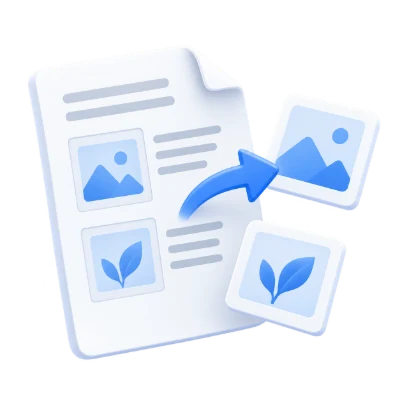
I-save ang mga embedded na larawan para sa isang design workflow, depende sa mga pahintulot sa muling paggamit ng source material.
I-extract ang mga available na picture asset mula sa isang PDF at panatilihin ang kanilang source attribution kapag ginagamit ang mga ito sa iyong mga note.
Mag-download ng mga image file nang wala ang nakapalibot na text ng pahina. Ang mga pahinang puro text at puro vector ay maaaring walang mga embedded na larawan.
Kunin ang mga naka-embed na larawan sa halip na i-render ang buong mga pahina.
Piliin ang mga source page at piliin ang output na JPG, PNG, o TIFF. Hinahanap ng extractor ang mga raster image na nasa mga pahinang iyon, kabilang ang mga suportadong inline image. Ang mga vector drawing at PDF text ay hindi kino-convert sa mga larawan ng operasyong ito. Ang mga na-extract na file ay gumagamit ng mga numero ng pahina at larawan sa kanilang mga pangalan.
Gumamit ng ZIP ng mga file ng larawan sa napiling format ng output.
Ang JPG ay nagko-composite ng transparency sa puti at gumagamit ng JPEG compression. Ang PNG o TIFF ay maaaring mas angkop kapag mahalaga ang pagpapanatili ng suportadong transparency ng larawan. Ang mga na-extract na pixel ay nagmumula sa naka-embed na larawan, kaya ang kanilang resolution ay maaaring magkaiba sa nakikitang laki sa pahina ng PDF. Ang mga paulit-ulit na larawan ay maaaring lumabas nang higit sa isang beses kapag ginamit sa maraming pahina.
Iproseso ang buong dokumento o maglagay ng mga partikular na numero ng pahina at range.
Gamitin ang mga posisyon ng PDF, simula sa 1, sa halip na mga numerong naka-print sa pahina. Ang listahan gaya ng 1, 3-5 ay may kasamang apat na pahina. Ang blangkong range ay gumagamit ng bawat pahina. Suriin ang preview kapag ang dokumento ay may kasamang cover o magkakaibang numerong kabanata. Ang mga napiling pahina lamang ang kasama sa conversion na ito.
Gamitin ang tinatanggap na format at panatilihin ang mga kinakailangang resource kasama ng dokumento.
Ang filename extension ay dapat tumugma sa aktwal na uri ng file. Ang pagpapalit ng pangalan ng hindi kaugnay na file ay hindi ito iko-convert. Panatilihing available ang anumang kinakailangang resource sa loob ng dokumento, at gumamit ng file na walang encryption na awtorisado kang iproseso. Maaaring mabigo ang pagproseso sa mga sira, hindi suportado, o hindi pangkaraniwang kumplikadong nilalaman kahit na ang laki ng byte nito ay nasa loob ng limitasyon sa pag-upload.
Magbukas ng isang PDF hanggang 100 MB at 750 na source page. Ang mga protektadong file ay nangangailangan ng unlocked na kopya maliban kung ang tool na ito ay tahasang nag-aalok ng paglalagay ng password. Ang malalaki o kumplikadong pahina ay maaaring mangailangan ng mas maraming memory o umabot sa mga limitasyon sa pagproseso kahit na ang file ay nasa loob ng mga limitasyong ito.
Ang pagproseso ay gumagamit ng aming mga server. Ang mga source file, temporary file, at resulta ay binubura mula sa aming mga server sa loob ng 30 minuto pagkatapos matapos ang pagproseso. Hindi namin ibinabahagi ang nilalaman ng dokumento sa mga third party o ginagamit ang mga ito para sanayin ang mga AI model.
Alamin kung ano ang aasahan bago ka magsimula.
Pansamantalang pagproseso sa serverPiliin ang mga source page at piliin ang output na JPG, PNG, o TIFF. Hinahanap ng extractor ang mga raster image na nasa mga pahinang iyon, kabilang ang mga suportadong inline image. Ang mga vector drawing at PDF text ay hindi ginagawang mga larawan ng operasyong ito. Ang mga na-extract na file ay gumagamit ng mga numero ng pahina at larawan sa kanilang mga pangalan.
Ang JPG ay nagko-composite ng transparency sa puti at gumagamit ng JPEG compression. Ang PNG o TIFF ay maaaring mas angkop kapag mahalaga ang pagpapanatili ng suportadong transparency ng larawan. Ang mga na-extract na pixel ay nagmumula sa naka-embed na larawan, kaya ang resolution ng mga ito ay maaaring magkaiba sa hitsura ng laki sa pahina ng PDF. Ang mga paulit-ulit na larawan ay maaaring lumabas nang higit sa isang beses kapag ginamit sa maraming pahina.
Magbukas ng isang PDF hanggang 100 MB at 750 na source page. Ang mga protektadong file ay nangangailangan ng unlocked na kopya maliban kung ang tool na ito ay tahasang nag-aalok ng paglalagay ng password. Ang malalaki o kumplikadong pahina ay maaaring mangailangan ng mas maraming memory o umabot sa mga limitasyon sa pagproseso kahit na ang file ay nasa loob ng mga limitasyong ito.
Ginagamit ng tool na ito ang aming mga server para sa pagproseso. Ang iyong orihinal na file ay hindi mapapatungan; ang resulta ay isang hiwalay na download. I-preview at suriin ang resulta kung saan ito available, at i-download ang kopya na kailangan mo bago magsimulang muli.