دانشجویان
ذخیره یک فصل از PDF
فقط مطالب خواندنی یا صفحات تکلیفی که نیاز دارید را نگه دارید. قبل از ذخیره کردن آنها به عنوان یک سند واحد، پیشنمایش انتخاب را مشاهده کنید.
صفحاتی که نیاز دارید را نگه دارید. به آنها یک فایل PDF اختصاصی بدهید.
برای انتخاب، روی کارت صفحه کلیک یا ضربه بزنید. برای لغو انتخاب، دوباره ضربه بزنید.
PDF جدید خود را دانلود کنید یا برای تغییر انتخاب و ترتیب، بازگردید.
یک PDF از دستگاه خود باز کنید یا نمونه شش صفحهای را امتحان کنید.
روی صفحاتی که نیاز دارید کلیک یا ضربه بزنید، یا محدودهها را وارد کنید، سپس ترتیب خروجی را مرتب کنید.
انتخاب خود را استخراج کنید، سپس یک PDF حاوی آن صفحات را دانلود کنید.
ابزار «استخراج صفحات از PDF» یک فایل PDF جدید شامل صفحاتی که از یک سند موجود انتخاب میکنید، ایجاد میکند. از این ابزار آنلاین و رایگان استخراج صفحه PDF برای اشتراکگذاری یک فصل از کتاب، ارسال چند صفحه از گزارش، ذخیره یک فرم از یک بسته بزرگتر، یا نگهداری فقط صفحات مرجعی که نیاز دارید، استفاده کنید. صفحات را با استفاده از پیشنمایش انتخاب کنید، شماره صفحات و بازهها را تایپ کنید، یا همه صفحات فرد یا زوج را انتخاب کنید. شما میتوانید صفحات انتخابشده را قبل از ذخیره کردن آنها در یک فایل PDF، مرتب کنید. این ابزار محتوای صفحه را بدون تبدیل به تصویر (Rasterizing) کپی میکند و سند اصلی شما بدون تغییر باقی میماند. انتخاب و استخراج در مرورگر شما و بدون آپلود کردن فایل PDF یا نصب نرمافزار انجام میشود.
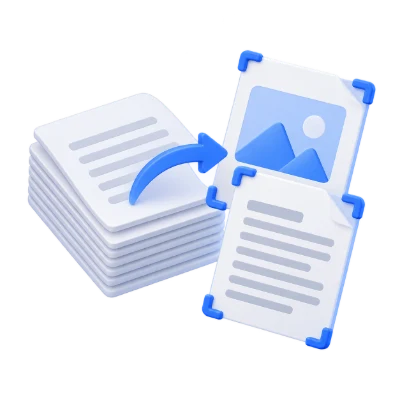
فقط مطالب خواندنی یا صفحات تکلیفی که نیاز دارید را نگه دارید. قبل از ذخیره کردن آنها به عنوان یک سند واحد، پیشنمایش انتخاب را مشاهده کنید.
یک بخش متمرکز از یک گزارش یا بسته اسناد ارسال کنید. هنگامی که گیرنده به ترتیب مطالعه متفاوتی نیاز دارد، صفحات انتخابشده را دوباره مرتب کنید.
صفحات تکی، بازهها، یا صفحات فرد و زوج را برای جمعآوری مطالب آموزشی انتخاب کنید. فایل PDF اصلی به صورت جداگانه در دسترس باقی میماند.
تصاویر بندانگشتی را انتخاب کنید یا شماره صفحات PDF که میخواهید نگه دارید را وارد کنید.
شماره صفحات به موقعیت آنها در فایل PDF اشاره دارد که ممکن است با شمارههای چاپ شده روی صفحات متفاوت باشد. برای مثال، ۲، ۶-۴ صفحات دوم، چهارم، پنجم و ششم را انتخاب میکند. میانبرهای فرد و زوج از همان موقعیتها استفاده میکنند. محدودهها انتخاب را تغییر میدهند. برای تغییر ترتیب خروجی، کارتها را بکشید (در صفحات لمسی ابتدا نگه دارید) یا روی یک کارت تمرکز کرده و کلید Alt را به همراه کلید جهتنمای چپ یا راست فشار دهید.
قبل از خروجی گرفتن از انتخاب خود، کارتهای صفحه را دوباره مرتب کنید.
صفحات در ابتدا انتخاب نشدهاند. روی یک تصویر بندانگشتی کلیک کنید تا نگه داشته شود و دوباره کلیک کنید تا از انتخاب خارج شود. کارتها را بکشید تا ترتیب آنها تغییر کند؛ در صفحات لمسی، ابتدا نگه دارید. برای مرتبسازی با کیبورد، روی یک کارت تمرکز کرده و کلید Alt را به همراه کلید جهتنمای چپ یا راست فشار دهید. انتخاب و مرتبسازی جدا از هم هستند: یک محدوده صفحات را انتخاب میکند، در حالی که ترتیب کارتها، ترتیب آنها را در PDF جدید تعیین میکند.
صفحات انتخاب شده را با هم به عنوان یک فایل PDF جدید ذخیره کنید.
استخراج، کل صفحات را در یک سند کپی میکند؛ این کار هر صفحه را به یک فایل جداگانه تقسیم نمیکند یا صفحه را از وسط نصف نمیکند. متن و گرافیکهای برداری در صورت پشتیبانی، به شکل اصلی خود باقی میمانند. قبل از اشتراکگذاری، فرمهای تعاملی، حاشیهنویسیها و لینکها را بررسی کنید. بوکمارکهای سطح سند، پیوستها و امضاهای دیجیتال توسط این فرآیند حفظ نمیشوند. استخراج صفحه جایگزینی برای سانسور محتوای حساس در صفحه باقیمانده نیست.
قبل از دانلود و اشتراکگذاری، نتیجه را پیشنمایش کنید.
هنگامی که تنظیمات آماده شد، Start را انتخاب کنید. در صفحه نتیجه، Preview فایل PDF تولید شده را باز میکند و Download یک نسخه جداگانه ذخیره میکند. Back به فضای کاری فعلی بازمیگردد؛ Start over آن را برای یک فایل جدید پاک میکند. متنهای کوچک، لبههای صفحه و ترتیب صفحات را در نسخه نهایی بررسی کنید. یک فایل PDF جدید، اعتبار امضای دیجیتال موجود را حفظ نمیکند.
یک فایل PDF تا 300 مگابایت و 750 صفحه منبع را باز کنید. فایلهای محافظتشده نیاز به یک کپی بازشده دارند مگر اینکه این ابزار صراحتاً امکان ورود رمز عبور را ارائه دهد. صفحات بزرگ یا پیچیده ممکن است به حافظه بیشتری نیاز داشته باشند یا حتی زمانی که فایل در این محدودیتها است، به محدودیتهای پردازش برسند.
پردازش بدون بارگذاری سند، روی دستگاه شما انجام میشود. قبل از بستن صفحه، نتیجه را دانلود کنید؛ نسخه اصلی را جداگانه نگه دارید.
نحوه عملکرد انتخاب، ترتیب صفحات و PDF جدید.
روی دستگاه شماشماره صفحات به موقعیت آنها در فایل PDF اشاره دارد که ممکن است با شمارههای چاپشده روی صفحات متفاوت باشد. برای مثال، 2, 4-6 صفحات دوم، چهارم، پنجم و ششم را انتخاب میکند. میانبرهای فرد و زوج از همان موقعیتها استفاده میکنند. محدودهها انتخاب را تغییر میدهند. برای تغییر ترتیب خروجی، کارتها را بکشید (در صفحههای لمسی ابتدا نگه دارید) یا روی یک کارت تمرکز کرده و کلید Alt را همراه با کلید جهتنمای چپ یا راست فشار دهید.
صفحات در ابتدا انتخابنشده هستند. برای نگهداشتن یک صفحه روی بندانگشتی آن کلیک کنید و برای حذف از انتخاب، دوباره کلیک کنید. برای تغییر ترتیب، کارتها را بکشید؛ در صفحههای لمسی ابتدا نگه دارید. برای مرتبسازی با صفحهکلید، روی یک کارت تمرکز کرده و کلید Alt را همراه با کلید جهتنمای چپ یا راست فشار دهید. انتخاب و ترتیبدهی جدا از هم هستند: یک محدوده، صفحات را انتخاب میکند، در حالی که ترتیب کارتها، ترتیب آنها را در فایل PDF جدید تعیین میکند.
استخراج، کل صفحات را در یک سند کپی میکند؛ این ابزار هر صفحه را به یک فایل جداگانه تقسیم نمیکند یا صفحه را از وسط نصف نمیکند. متن و گرافیکهای برداری در صورت پشتیبانی، به شکل اصلی خود باقی میمانند. پیش از اشتراکگذاری، فرمهای تعاملی، حاشیهنویسیها و لینکها را بررسی کنید. بوکمارکهای سطح سند، پیوستها و امضاهای دیجیتال در این فرآیند حفظ نمیشوند. استخراج صفحه جایگزینی برای سانسور محتوای حساس در یک صفحه باقیمانده نیست.
یک فایل PDF تا 300 مگابایت و 750 صفحه منبع را باز کنید. فایلهای محافظتشده نیاز به یک کپی بازشده دارند مگر اینکه این ابزار صراحتاً امکان ورود رمز عبور را ارائه دهد. صفحات بزرگ یا پیچیده ممکن است به حافظه بیشتری نیاز داشته باشند یا حتی زمانی که فایل در این محدودیتها است، به محدودیتهای پردازش برسند.
پردازش سند و تولید PDF در مرورگر شما روی دستگاهتان انجام میشود. این ابزار سند را برای پردازش آپلود نمیکند. قبل از بستن یا بارگذاری مجدد صفحه، نتیجه خود را ذخیره کنید؛ فایل اصلی روی دستگاه شما بدون تغییر باقی میماند.