






Étudiants
Soumettre des formulaires remplis
Transformer les valeurs de formulaire saisies en contenu de page avant d'envoyer un formulaire de candidature ou de devoir rempli.
Rendez les valeurs de formulaire et les annotations permanentes sur vos pages PDF.
Utilisez les contrôles de page pour inspecter votre document.
Enregistrez votre résultat ou revenez en arrière pour ajuster les paramètres.
Téléchargez un PDF depuis votre appareil.
Examinez les paramètres disponibles, puis lancez le traitement.
Enregistrez le résultat et vérifiez-le avant de le partager.
Rendre les valeurs de formulaire et les annotations permanentes sur vos pages PDF. Les valeurs de formulaire et l'apparence des annotations deviennent du contenu de page permanent. L'aplatissement ne permet pas de caviarder de manière sécurisée le texte masqué.
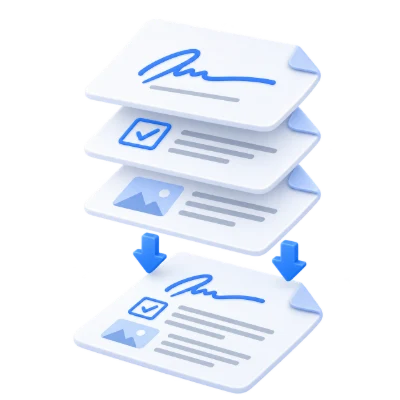
Transformer les valeurs de formulaire saisies en contenu de page avant d'envoyer un formulaire de candidature ou de devoir rempli.
Conserver l'original modifiable et distribuer une version aplatie lorsque les destinataires n'ont plus besoin de remplir ses champs.
Intégrer l'apparence des annotations dans les pages et inspecter le résultat pour confirmer que les marques souhaitées sont visibles.
Intégrez les valeurs de formulaire visibles et les annotations dans le contenu de la page PDF.
L'aplatissement transforme les apparences visibles en contenu de page et supprime les champs interactifs ainsi que les objets d'annotation. Remplissez et vérifiez le formulaire original au préalable, car la copie aplatie n'est plus destinée à la modification de ces champs. L'opération ne nécessite pas de convertir chaque page en capture d'écran.
L'apparence statique est différente de la préservation des informations de révision interactives.
Le texte des commentaires contextuels, les champs masqués et les apparences spécifiques au lecteur peuvent ne pas être représentés comme vous l'attendez. Vérifiez les marques visibles et les valeurs des formulaires dans le résultat. L'aplatissement ne certifie pas une signature, n'impose pas de mot de passe et ne supprime pas les informations cachées sous une forme. Conservez l'original modifiable si des modifications ultérieures du formulaire sont nécessaires.
Utilisez le format accepté et conservez les ressources requises avec le document.
L'extension du nom de fichier doit correspondre au type de fichier réel. Renommer un fichier non lié ne le convertit pas. Gardez toutes les ressources requises disponibles dans le document et utilisez un fichier non chiffré que vous êtes autorisé à traiter. Le traitement peut échouer sur un contenu endommagé, non pris en charge ou inhabituellement complexe, même si sa taille en octets est inférieure à la limite de téléchargement.
Prévisualisez le résultat avant de le télécharger et de le partager.
Sélectionnez Démarrer lorsque les paramètres sont prêts. Sur l'écran de résultat, Aperçu ouvre le PDF généré et Télécharger enregistre une copie séparée. Retour revient à l'espace de travail actuel ; Recommencer l'efface pour un nouveau fichier. Vérifiez le petit texte, les bords des pages et l'ordre des pages dans la copie finale. Un nouveau PDF ne préserve pas la validité d'une signature numérique existante.
Ouvrez un PDF jusqu'à 100 Mo et 750 pages sources. Les fichiers protégés nécessitent une copie déverrouillée, sauf si cet outil propose explicitement la saisie d'un mot de passe. Les pages volumineuses ou complexes peuvent nécessiter plus de mémoire ou atteindre les limites de traitement même lorsque le fichier respecte ces limites.
Le traitement utilise nos serveurs. Les fichiers sources, les fichiers temporaires et les résultats sont supprimés de nos serveurs dans les 30 minutes suivant la fin du traitement. Nous ne partageons pas le contenu des documents avec des tiers et ne les utilisons pas pour entraîner des modèles d'IA.
Sachez à quoi vous attendre avant de commencer.
Traitement temporaire sur serveurNon. L'aplatissement supprime le comportement interactif des champs de formulaire et des annotations en transformant leur apparence en contenu de page. Un éditeur PDF peut toujours modifier ce contenu.
L'aplatissement transforme les apparences visibles en contenu de page et supprime les champs interactifs et les objets d'annotation. Remplissez et vérifiez le formulaire original d'abord, car la copie aplatie n'est plus destinée à la modification de ces champs. L'opération ne nécessite pas de convertir chaque page en capture d'écran.
Le texte des commentaires contextuels, les champs masqués et les apparences spécifiques au lecteur peuvent ne pas être représentés comme vous l'attendez. Vérifiez les marques visibles et les valeurs de formulaire dans le résultat. L'aplatissement ne certifie pas une signature, n'applique pas de mot de passe et ne supprime pas les informations masquées sous une forme. Conservez l'original modifiable si des modifications ultérieures du formulaire sont nécessaires.
Ouvrez un PDF jusqu'à 100 Mo et 750 pages sources. Les fichiers protégés nécessitent une copie déverrouillée, sauf si cet outil propose explicitement la saisie d'un mot de passe. Les pages volumineuses ou complexes peuvent nécessiter plus de mémoire ou atteindre les limites de traitement même lorsque le fichier respecte ces limites.
Cet outil utilise nos serveurs pour le traitement. Votre fichier original n'est pas écrasé ; le résultat est un téléchargement séparé. Prévisualisez et vérifiez le résultat lorsqu'il est disponible, et téléchargez la copie dont vous avez besoin avant de recommencer.


