

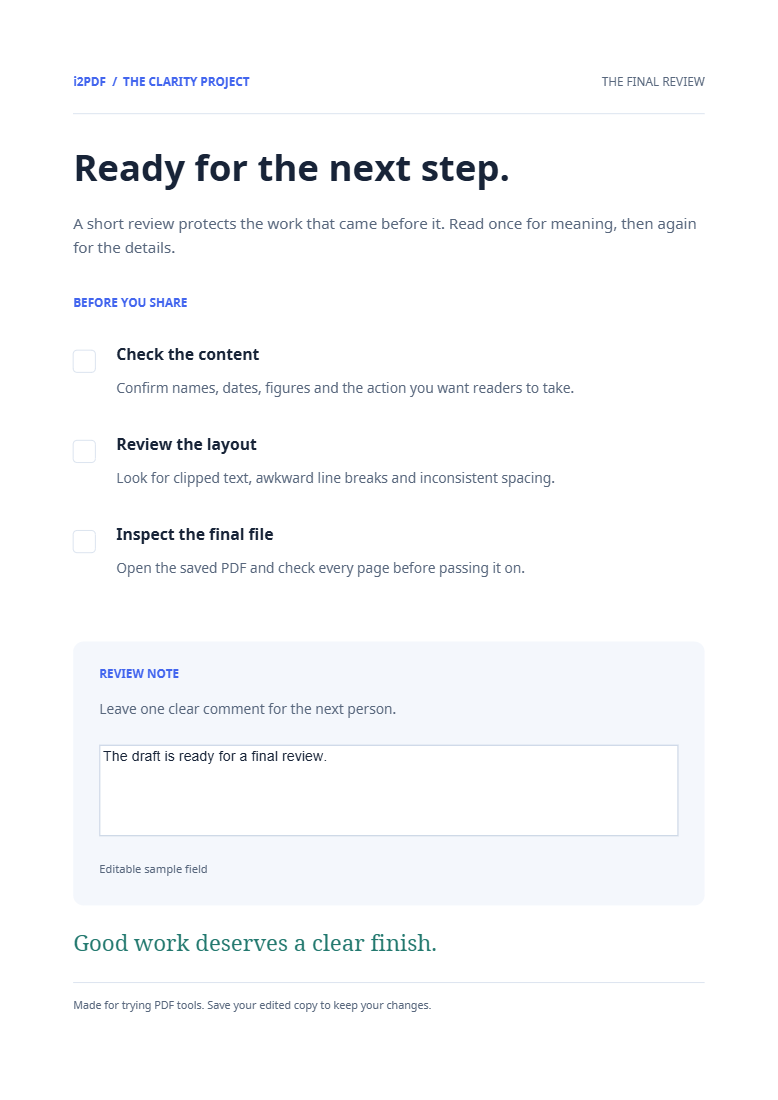
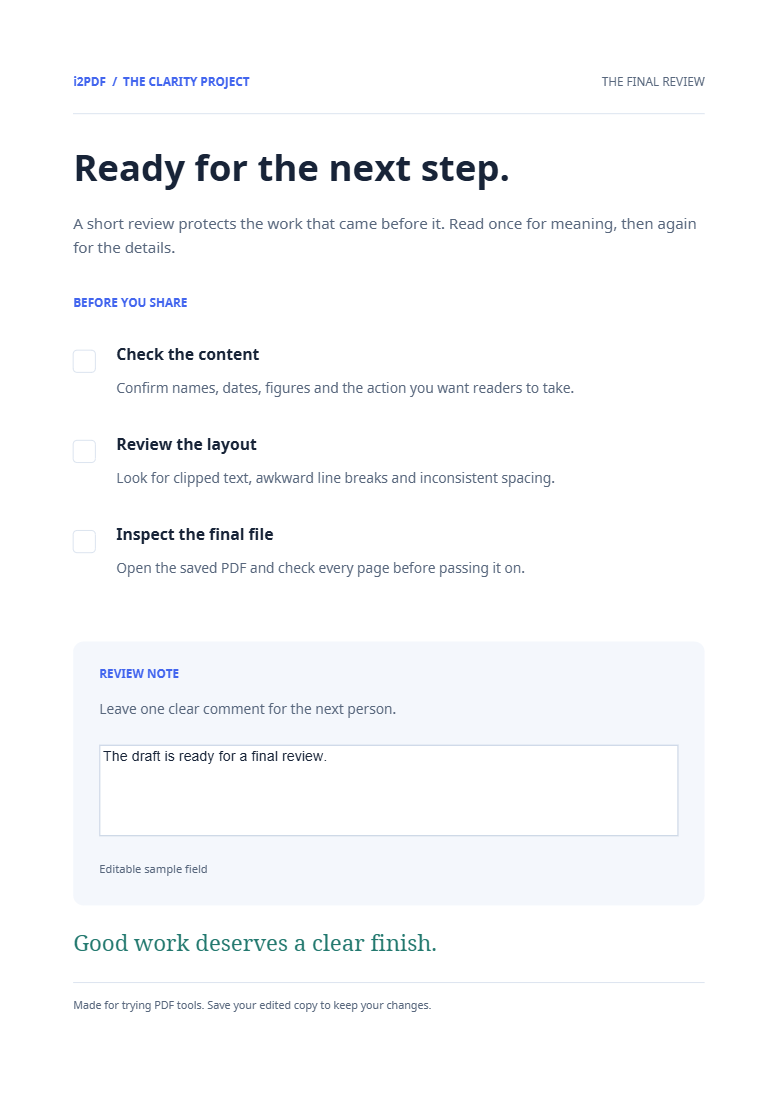

Ouvrez Aplatir un PDF pour intégrer les champs de formulaire et les annotations dans les pages. Le champ de note de révision de notre exemple devient un contenu de page visible tandis que son widget interactif est supprimé.
Terminez le formulaire avant l'aplatissement
Choisissez le PDF rempli. Vérifiez le texte saisi, les cases sélectionnées et les annotations visibles. Enregistrez une copie source modifiable si vous devez modifier les réponses ultérieurement.
Créez la copie aplatie
Choisissez Démarrer. L'outil intègre les apparences des annotations et des widgets pris en charge dans le contenu de la page. Dans notre exemple, la note indique : Le brouillon est prêt pour une révision finale.
Vérifiez l'apparence et l'interactivité
Téléchargez et ouvrez le résultat. Confirmez que la réponse apparaît toujours et que cliquer sur l'ancien champ ne permet plus de saisir du texte. L'exemple conserve quatre pages et son texte de note, tandis que le nombre de widgets de formulaire passe de un à zéro.
Questions courantes
Les réponses remplies disparaîtront-elles ?
L'objectif est de préserver leur apparence visible en tant que contenu fixe. Vérifiez chaque champ important dans le fichier exporté, en particulier les polices inhabituelles ou les réponses longues.
En quoi est-ce différent de la suppression des annotations ?
L'aplatissement conserve leur apparence sur la page. Supprimer les annotations supprime le balisage pris en charge à la place.
Essayez avec votre document
Examinez le résultat, puis enregistrez la version dont vous avez besoin.


