




শিক্ষার্থী
সম্পূর্ণ ফর্ম জমা দিন
একটি সম্পূর্ণ আবেদন বা অ্যাসাইনমেন্ট ফর্ম পাঠানোর আগে প্রবেশ করানো ফর্মের মানগুলোকে পৃষ্ঠার বিষয়বস্তুতে রূপান্তর করুন।


ফর্মের মান এবং অ্যানোটেশনগুলোকে আপনার পিডিএফ পৃষ্ঠার স্থায়ী অংশে পরিণত করুন।
আপনার ডকুমেন্ট পরিদর্শন করতে পেজ কন্ট্রোল ব্যবহার করুন।
আপনার ফলাফল সংরক্ষণ করুন অথবা সেটিংস অ্যাডজাস্ট করতে ফিরে যান।
আপনার ডিভাইস থেকে একটি PDF আপলোড করুন।
উপলব্ধ সেটিংস পর্যালোচনা করুন, তারপর প্রসেসিং শুরু করুন।
ফলাফলটি সংরক্ষণ করুন এবং শেয়ার করার আগে তা যাচাই করুন।
ফর্মের মান এবং অ্যানোটেশনগুলোকে আপনার PDF পৃষ্ঠার স্থায়ী অংশে পরিণত করুন। ফর্মের মান এবং অ্যানোটেশনের উপস্থিতি স্থায়ী পৃষ্ঠার বিষয়বস্তু হয়ে যায়। ফ্ল্যাটেনিং গোপন টেক্সটকে নিরাপদে রিড্যাক্ট করে না।
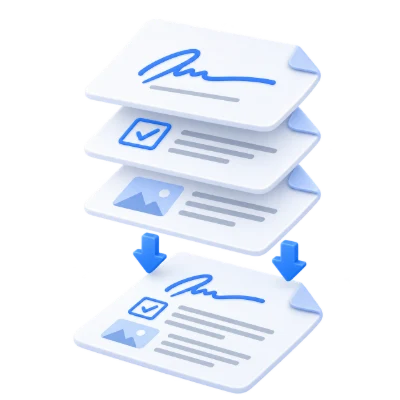
একটি সম্পূর্ণ আবেদন বা অ্যাসাইনমেন্ট ফর্ম পাঠানোর আগে প্রবেশ করানো ফর্মের মানগুলোকে পৃষ্ঠার বিষয়বস্তুতে রূপান্তর করুন।
সম্পাদনাযোগ্য মূল কপিটি রাখুন এবং প্রাপকদের আর ফিল্ড পূরণের প্রয়োজন না হলে একটি ফ্ল্যাটেন করা সংস্করণ বিতরণ করুন।
অ্যানোটেশনের উপস্থিতি পৃষ্ঠায় যুক্ত করুন এবং কাঙ্ক্ষিত মার্কগুলো দৃশ্যমান কিনা তা নিশ্চিত করতে ফলাফলটি পরীক্ষা করুন।
দৃশ্যমান ফর্মের মান এবং টীকাগুলোকে পিডিএফ পৃষ্ঠার বিষয়বস্তুর সাথে যুক্ত করুন।
ফ্ল্যাটেনিং বা সমতলকরণ দৃশ্যমান রূপগুলোকে পৃষ্ঠার বিষয়বস্তুতে পরিণত করে এবং ইন্টারঅ্যাক্টিভ ফিল্ড ও অ্যানোটেশন অবজেক্টগুলো সরিয়ে ফেলে। মূল ফর্মটি আগে পূরণ করে যাচাই করে নিন, কারণ ফ্ল্যাটেন করা কপিটি আর সেই ফিল্ডগুলো পরিবর্তনের জন্য উপযুক্ত নয়। এই প্রক্রিয়ায় প্রতিটি পৃষ্ঠাকে স্ক্রিনশটে রূপান্তর করার প্রয়োজন হয় না।
স্থির রূপ বা স্ট্যাটিক অ্যাপিয়ারেন্স ইন্টারঅ্যাক্টিভ পর্যালোচনার তথ্য সংরক্ষণের চেয়ে আলাদা।
পপআপ মন্তব্যের টেক্সট, লুকানো ফিল্ড এবং রিডার-নির্দিষ্ট রূপগুলো আপনার প্রত্যাশা অনুযায়ী নাও থাকতে পারে। ফলাফলে দৃশ্যমান চিহ্ন এবং ফর্মের মানগুলো পরীক্ষা করুন। ফ্ল্যাটেনিং কোনো স্বাক্ষরকে সার্টিফাই করে না, পাসওয়ার্ড প্রয়োগ করে না বা কোনো আকৃতির নিচে লুকানো তথ্য মুছে ফেলে না। পরবর্তীতে ফর্ম পরিবর্তনের প্রয়োজন হলে এডিটযোগ্য মূল ফাইলটি রেখে দিন।
গৃহীত ফরম্যাট ব্যবহার করুন এবং ডকুমেন্টের সাথে প্রয়োজনীয় রিসোর্সগুলো রাখুন।
ফাইলের নামের এক্সটেনশন অবশ্যই প্রকৃত ফাইলের ধরনের সাথে মিলতে হবে। একটি সম্পর্কহীন ফাইলের নাম পরিবর্তন করলে তা কনভার্ট হয় না। ডকুমেন্টের মধ্যে যেকোনো প্রয়োজনীয় রিসোর্স উপলব্ধ রাখুন এবং এমন একটি এনক্রিপশনহীন ফাইল ব্যবহার করুন যা প্রসেস করার অনুমতি আপনার আছে। ক্ষতিগ্রস্ত, অসমর্থিত বা অস্বাভাবিক জটিল কন্টেন্টের ক্ষেত্রে প্রসেসিং ব্যর্থ হতে পারে, এমনকি যদি এর বাইট সাইজ আপলোড সীমার মধ্যে থাকে তবুও।
ডাউনলোড এবং শেয়ার করার আগে রেজাল্ট প্রিভিউ করুন।
সেটিং প্রস্তুত হলে 'শুরু করুন' (Start) নির্বাচন করুন। রেজাল্ট স্ক্রিনে, 'প্রিভিউ' (Preview) জেনারেট করা পিডিএফ খোলে এবং 'ডাউনলোড' (Download) একটি আলাদা কপি সেভ করে। 'ব্যাক' (Back) বর্তমান ওয়ার্কস্পেসে ফিরিয়ে নেয়; 'নতুন করে শুরু করুন' (Start over) নতুন ফাইলের জন্য এটি ক্লিয়ার করে। তৈরি করা কপিতে ছোট টেক্সট, পেজের প্রান্ত এবং পেজের ক্রম পর্যালোচনা করুন। নতুন পিডিএফ বিদ্যমান ডিজিটাল সিগনেচারের বৈধতা বজায় রাখে না।
সর্বোচ্চ 100 এমবি এবং 750 সোর্স পৃষ্ঠার একটি পিডিএফ খুলুন। সুরক্ষিত ফাইলের জন্য একটি আনলক করা কপি প্রয়োজন, যদি না এই টুলটি স্পষ্টভাবে পাসওয়ার্ড এন্ট্রির সুবিধা দেয়। বড় বা জটিল পৃষ্ঠাগুলোর জন্য বেশি মেমোরি প্রয়োজন হতে পারে অথবা ফাইলটি এই সীমার মধ্যে থাকলেও প্রসেসিং সীমা অতিক্রম করতে পারে।
প্রসেসিং আমাদের সার্ভারে সম্পন্ন হয়। প্রসেসিং শেষ হওয়ার ৩০ মিনিটের মধ্যে সোর্স ফাইল, অস্থায়ী ফাইল এবং ফলাফল আমাদের সার্ভার থেকে মুছে ফেলা হয়। আমরা ডকুমেন্টের বিষয়বস্তু তৃতীয় পক্ষের সাথে শেয়ার করি না বা এআই মডেল প্রশিক্ষণের জন্য ব্যবহার করি না।
শুরু করার আগে জেনে নিন কী আশা করা যায়।
অস্থায়ী সার্ভার প্রসেসিংনা। ফ্ল্যাটেনিং ফর্ম ফিল্ড এবং অ্যানোটেশনের ইন্টারঅ্যাক্টিভ আচরণকে তাদের উপস্থিতি পৃষ্ঠার বিষয়বস্তুতে পরিণত করে সরিয়ে দেয়। একটি PDF এডিটর এখনও সেই বিষয়বস্তু পরিবর্তন করতে পারে।
ফ্ল্যাটেনিং দৃশ্যমান উপস্থিতিগুলোকে পৃষ্ঠার বিষয়বস্তুতে পরিণত করে এবং ইন্টারেক্টিভ ফিল্ড ও অ্যানোটেশন অবজেক্টগুলো সরিয়ে দেয়। প্রথমে মূল ফর্মটি পূরণ করুন এবং পর্যালোচনা করুন, কারণ ফ্ল্যাটেন করা অনুলিপিটি আর সেই ফিল্ডগুলো পরিবর্তনের জন্য নয়। অপারেশনটির জন্য প্রতিটি পৃষ্ঠাকে স্ক্রিনশটে রূপান্তর করার প্রয়োজন নেই।
পপআপ মন্তব্যের টেক্সট, লুকানো ফিল্ড এবং রিডার-নির্দিষ্ট উপস্থিতি আপনার প্রত্যাশা অনুযায়ী উপস্থাপন নাও হতে পারে। ফলাফলে দৃশ্যমান চিহ্ন এবং ফর্মের মানগুলো পরীক্ষা করুন। ফ্ল্যাটেনিং কোনো স্বাক্ষর প্রত্যয়ন করে না, পাসওয়ার্ড প্রয়োগ করে না বা কোনো আকৃতির নিচে লুকানো তথ্য সরিয়ে দেয় না। পরবর্তীতে ফর্ম পরিবর্তনের প্রয়োজন হলে সম্পাদনাযোগ্য মূল ফাইলটি রাখুন।
সর্বোচ্চ 100 এমবি এবং 750 সোর্স পৃষ্ঠার একটি পিডিএফ খুলুন। সুরক্ষিত ফাইলের জন্য একটি আনলক করা কপি প্রয়োজন, যদি না এই টুলটি স্পষ্টভাবে পাসওয়ার্ড এন্ট্রির সুবিধা দেয়। বড় বা জটিল পৃষ্ঠাগুলোর জন্য বেশি মেমোরি প্রয়োজন হতে পারে অথবা ফাইলটি এই সীমার মধ্যে থাকলেও প্রসেসিং সীমা অতিক্রম করতে পারে।
এই টুলটি প্রসেসিংয়ের জন্য আমাদের সার্ভার ব্যবহার করে। আপনার মূল ফাইলটি ওভাররাইট করা হয় না; ফলাফলটি একটি আলাদা ডাউনলোড হিসেবে পাওয়া যায়। যেখানে সম্ভব ফলাফলটি প্রিভিউ এবং পর্যালোচনা করুন এবং নতুন করে শুরু করার আগে প্রয়োজনীয় কপিটি ডাউনলোড করে নিন।


