




Studenten
Voltooide formulieren indienen
Zet ingevoerde formulierwaarden om in pagina-inhoud voordat u een ingevuld aanvraag- of opdrachtformulier verstuurt.


Maak formulierwaarden en annotaties permanente onderdelen van uw PDF-pagina's.
Gebruik de paginabediening om uw document te inspecteren.
Sla uw resultaat op of keer terug om de instellingen aan te passen.
Upload één PDF vanaf uw apparaat.
Controleer de beschikbare instellingen en start vervolgens de verwerking.
Sla het resultaat op en controleer het voordat u het deelt.
Maak formulierwaarden en annotaties permanente onderdelen van uw PDF-pagina's. Formulierwaarden en de weergave van annotaties worden permanente pagina-inhoud. Afvlakken is geen veilige manier om verborgen tekst te redigeren.
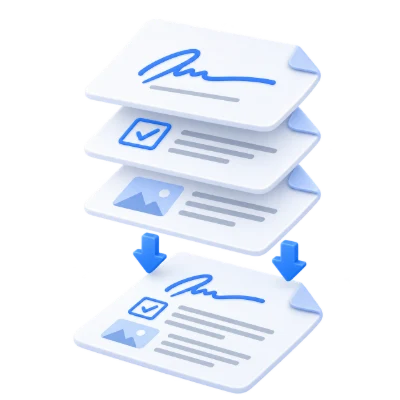
Zet ingevoerde formulierwaarden om in pagina-inhoud voordat u een ingevuld aanvraag- of opdrachtformulier verstuurt.
Bewaar het bewerkbare origineel en verspreid een afgevlakte versie wanneer ontvangers de velden niet langer hoeven in te vullen.
Bak de weergave van annotaties in de pagina's en inspecteer het resultaat om te bevestigen dat de beoogde markeringen zichtbaar zijn.
Bak zichtbare formulierwaarden en annotaties in de PDF-pagina-inhoud.
Flattening zet zichtbare weergaven om in pagina-inhoud en verwijdert interactieve velden en annotatieobjecten. Vul het originele formulier eerst in en controleer het, omdat de geflatteerde kopie niet langer bedoeld is om die velden te wijzigen. De bewerking vereist niet dat elke pagina wordt omgezet in een schermafbeelding.
Een statische weergave is anders dan het behouden van interactieve revisie-informatie.
Pop-up tekst van opmerkingen, verborgen velden en lezerspecifieke weergaven worden mogelijk niet weergegeven zoals u verwacht. Controleer de zichtbare markeringen en formulierwaarden in het resultaat. Flattening certificeert geen handtekening, dwingt geen wachtwoord af en verwijdert geen informatie die onder een vorm verborgen is. Bewaar het bewerkbare origineel als er later formulierwijzigingen nodig zijn.
Gebruik het geaccepteerde formaat en bewaar de vereiste bronnen bij het document.
De bestandsextensie moet overeenkomen met het werkelijke bestandstype. Het hernoemen van een niet-gerelateerd bestand converteert het niet. Houd alle vereiste bronnen beschikbaar binnen het document en gebruik een niet-versleuteld bestand dat u gemachtigd bent te verwerken. Verwerking kan mislukken bij beschadigde, niet-ondersteunde of ongebruikelijk complexe inhoud, zelfs als de bestandsgrootte binnen de uploadlimiet valt.
Bekijk het resultaat voordat u het downloadt en deelt.
Selecteer Start wanneer de instellingen gereed zijn. In het resultaatvenster opent 'Voorbeeld' de gegenereerde PDF en slaat 'Downloaden' een apart exemplaar op. 'Terug' keert terug naar de huidige werkruimte; 'Opnieuw beginnen' wist deze voor een nieuw bestand. Controleer kleine tekst, paginaranden en paginavolgorde in het voltooide exemplaar. Een nieuwe PDF behoudt de geldigheid van een bestaande digitale handtekening niet.
Open één PDF tot 100 MB en 750 bronpagina's. Beveiligde bestanden hebben een ontgrendelde kopie nodig, tenzij deze tool expliciet wachtwoordinvoer aanbiedt. Grote of complexe pagina's kunnen meer geheugen vereisen of verwerkingslimieten bereiken, zelfs als het bestand binnen deze limieten valt.
De verwerking maakt gebruik van onze servers. Bronbestanden, tijdelijke bestanden en resultaten worden binnen 30 minuten na voltooiing van de verwerking van onze servers verwijderd. Wij delen de inhoud van documenten niet met derden en gebruiken deze niet om AI-modellen te trainen.
Weet wat u kunt verwachten voordat u begint.
Tijdelijke serververwerkingNee. Platgeslagen maken verwijdert het interactieve gedrag van formuliervelden en annotaties door hun uiterlijk om te zetten in pagina-inhoud. Een PDF-editor kan die inhoud mogelijk nog steeds wijzigen.
Afvlakken verandert zichtbare weergaven in pagina-inhoud en verwijdert interactieve velden en annotatieobjecten. Vul het originele formulier eerst in en controleer het, want de afgevlakte kopie is niet langer bedoeld voor het wijzigen van die velden. De bewerking vereist niet dat elke pagina wordt omgezet in een screenshot.
Pop-up commentaartekst, verborgen velden en lezerspecifieke weergaven worden mogelijk niet weergegeven zoals u verwacht. Controleer zichtbare markeringen en formulierwaarden in het resultaat. Afvlakken certificeert geen handtekening, dwingt geen wachtwoord af en verwijdert geen informatie die onder een vorm verborgen is. Bewaar het bewerkbare origineel wanneer later formulierwijzigingen nodig zijn.
Open één PDF tot 100 MB en 750 bronpagina's. Beveiligde bestanden hebben een ontgrendelde kopie nodig, tenzij deze tool expliciet wachtwoordinvoer aanbiedt. Grote of complexe pagina's kunnen meer geheugen vereisen of verwerkingslimieten bereiken, zelfs als het bestand binnen deze limieten valt.
Deze tool gebruikt onze servers voor verwerking. Uw originele bestand wordt niet overschreven; het resultaat is een afzonderlijke download. Bekijk en controleer het resultaat waar beschikbaar en download de kopie die u nodig heeft voordat u opnieuw begint.


