




Studierende
Ausgefüllte Formulare einreichen
Wandeln Sie eingegebene Formularwerte in Seiteninhalt um, bevor Sie ein ausgefülltes Antrags- oder Aufgabenformular versenden.


Machen Sie Formularwerte und Anmerkungen zu permanenten Bestandteilen Ihrer PDF-Seiten.
Verwenden Sie die Seitensteuerelemente, um Ihr Dokument zu überprüfen.
Speichern Sie Ihr Ergebnis oder kehren Sie zurück, um die Einstellungen anzupassen.
Laden Sie eine PDF-Datei von Ihrem Gerät hoch.
Überprüfen Sie die verfügbaren Einstellungen und starten Sie dann die Verarbeitung.
Speichern Sie das Ergebnis und überprüfen Sie es, bevor Sie es teilen.
Machen Sie Formularwerte und Anmerkungen zu dauerhaften Bestandteilen Ihrer PDF-Seiten. Formularwerte und das Erscheinungsbild von Anmerkungen werden zu permanentem Seiteninhalt. Das Flachrechnen schwärzt verborgenen Text nicht sicher.
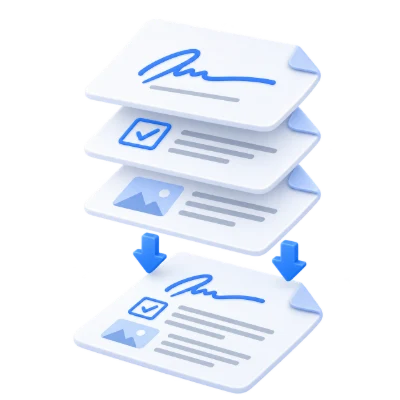
Wandeln Sie eingegebene Formularwerte in Seiteninhalt um, bevor Sie ein ausgefülltes Antrags- oder Aufgabenformular versenden.
Behalten Sie das bearbeitbare Original und verteilen Sie eine flachgerechnete Version, wenn Empfänger die Felder nicht mehr ausfüllen müssen.
Brennen Sie das Erscheinungsbild von Anmerkungen in die Seiten ein und überprüfen Sie das Ergebnis, um sicherzustellen, dass die beabsichtigten Markierungen sichtbar sind.
Brennen Sie sichtbare Formularwerte und Anmerkungen in den PDF-Seiteninhalt ein.
Durch das Flattening werden sichtbare Erscheinungsbilder in Seiteninhalte umgewandelt und interaktive Felder sowie Anmerkungsobjekte entfernt. Füllen und prüfen Sie das Originalformular zuerst, da die geflättete Kopie nicht mehr für Änderungen an diesen Feldern vorgesehen ist. Der Vorgang erfordert nicht, dass jede Seite in einen Screenshot umgewandelt wird.
Ein statisches Erscheinungsbild unterscheidet sich von der Bewahrung interaktiver Überprüfungsinformationen.
Popup-Kommentartexte, verborgene Felder und leserspezifische Erscheinungsbilder werden möglicherweise nicht wie erwartet dargestellt. Überprüfen Sie die sichtbaren Markierungen und Formularwerte im Ergebnis. Flattening beglaubigt keine Signatur, erzwingt kein Passwort und entfernt keine Informationen, die unter einer Form verborgen sind. Behalten Sie das bearbeitbare Original, falls später Formularänderungen erforderlich sind.
Verwenden Sie das akzeptierte Format und bewahren Sie erforderliche Ressourcen zusammen mit dem Dokument auf.
Die Dateinamenerweiterung muss mit dem tatsächlichen Dateityp übereinstimmen. Das Umbenennen einer nicht zusammengehörigen Datei konvertiert diese nicht. Halten Sie alle erforderlichen Ressourcen innerhalb des Dokuments verfügbar und verwenden Sie eine unverschlüsselte Datei, für deren Verarbeitung Sie autorisiert sind. Die Verarbeitung kann bei beschädigten, nicht unterstützten oder ungewöhnlich komplexen Inhalten fehlschlagen, selbst wenn deren Byte-Größe innerhalb des Upload-Limits liegt.
Vorschau des Ergebnisses vor dem Herunterladen und Teilen.
Wählen Sie Start, wenn die Einstellungen bereit sind. Auf dem Ergebnisbildschirm öffnet Vorschau das generierte PDF und Herunterladen speichert eine separate Kopie. Zurück kehrt zum aktuellen Arbeitsbereich zurück; Neustart löscht ihn für eine neue Datei. Überprüfen Sie kleinen Text, Seitenränder und Seitenreihenfolge in der fertigen Kopie. Ein neues PDF bewahrt nicht die Gültigkeit einer bestehenden digitalen Signatur.
Öffnen Sie ein PDF mit bis zu 100 MB und 750 Quellseiten. Geschützte Dateien benötigen eine entsperrte Kopie, es sei denn, dieses Werkzeug bietet explizit eine Passworteingabe an. Große oder komplexe Seiten können mehr Speicher erfordern oder Verarbeitungsgrenzen erreichen, selbst wenn die Datei innerhalb dieser Limits liegt.
Die Verarbeitung erfolgt auf unseren Servern. Quelldateien, temporäre Dateien und Ergebnisse werden innerhalb von 30 Minuten nach Abschluss der Verarbeitung von unseren Servern gelöscht. Wir geben Dokumentinhalte nicht an Dritte weiter und verwenden sie nicht zum Training von KI-Modellen.
Wissen Sie, was Sie erwartet, bevor Sie beginnen.
Temporäre SerververarbeitungNein. Das Abflachen entfernt das interaktive Verhalten von Formularfeldern und Anmerkungen, indem deren Erscheinungsbild in Seiteninhalt umgewandelt wird. Ein PDF-Editor kann diesen Inhalt möglicherweise immer noch ändern.
Das Abflachen verwandelt sichtbare Erscheinungen in Seiteninhalt und entfernt interaktive Felder und Anmerkungsobjekte. Füllen und überprüfen Sie das Originalformular zuerst, da die abgeflachte Kopie nicht mehr zum Ändern dieser Felder gedacht ist. Der Vorgang erfordert nicht, jede Seite in einen Screenshot umzuwandeln.
Popup-Kommentartext, versteckte Felder und readerspezifische Erscheinungen werden möglicherweise nicht wie erwartet dargestellt. Überprüfen Sie sichtbare Markierungen und Formularwerte im Ergebnis. Das Abflachen zertifiziert keine Signatur, erzwingt kein Passwort und entfernt keine Informationen, die unter einer Form verborgen sind. Behalten Sie das bearbeitbare Original, wenn später Formularänderungen erforderlich sind.
Öffnen Sie ein PDF mit bis zu 100 MB und 750 Quellseiten. Geschützte Dateien benötigen eine entsperrte Kopie, es sei denn, dieses Werkzeug bietet explizit eine Passworteingabe an. Große oder komplexe Seiten können mehr Speicher erfordern oder Verarbeitungsgrenzen erreichen, selbst wenn die Datei innerhalb dieser Limits liegt.
Dieses Tool verwendet unsere Server zur Verarbeitung. Ihre Originaldatei wird nicht überschrieben; das Ergebnis ist ein separater Download. Vorschau und Überprüfung des Ergebnisses sind dort möglich, wo verfügbar; laden Sie die benötigte Kopie herunter, bevor Sie von vorne beginnen.


