






Mga Estudyante
Magpasa ng mga nakumpletong form
Gawing nilalaman ng pahina ang mga inilagay na value ng form bago magpadala ng nakumpletong aplikasyon o form ng assignment.
Gawing permanenteng bahagi ng iyong mga pahina ng PDF ang mga value ng form at annotation.
Gamitin ang mga kontrol sa pahina para suriin ang iyong dokumento.
I-save ang iyong resulta o bumalik para i-adjust ang mga setting.
Mag-upload ng isang PDF mula sa iyong device.
Suriin ang mga available na setting, pagkatapos ay simulan ang pagproseso.
I-save ang resulta at suriin ito bago ibahagi.
Gawing permanenteng bahagi ng iyong mga pahina ng PDF ang mga value ng form at annotation. Ang mga value ng form at hitsura ng annotation ay nagiging permanenteng nilalaman ng pahina. Ang pag-flatten ay hindi ligtas na nagre-redact ng nakatagong teksto.
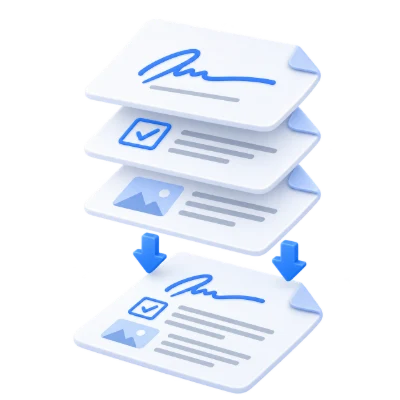
Gawing nilalaman ng pahina ang mga inilagay na value ng form bago magpadala ng nakumpletong aplikasyon o form ng assignment.
Panatilihin ang editable na orihinal at mamahagi ng flattened na bersyon kapag hindi na kailangan ng mga tatanggap na punan ang mga field nito.
I-bake ang hitsura ng annotation sa mga pahina at suriin ang resulta upang kumpirmahin na nakikita ang mga nilalayong marka.
I-bake ang mga nakikitang value ng form at anotasyon sa nilalaman ng pahina ng PDF.
Ang pag-flatten ay ginagawang content ng pahina ang mga nakikitang hitsura at tinatanggal ang mga interactive field at annotation object. Punan at suriin muna ang orihinal na form, dahil ang flattened na kopya ay hindi na idinisenyo para baguhin ang mga field na iyon. Hindi kailangan ng operasyong ito na i-convert ang bawat pahina bilang screenshot.
Ang static na hitsura ay iba sa pagpapanatili ng impormasyon ng interactive review.
Ang teksto ng popup comment, mga nakatagong field, at mga hitsurang partikular sa reader ay maaaring hindi lumabas ayon sa iyong inaasahan. Suriin ang mga nakikitang marka at halaga ng form sa resulta. Ang pag-flatten ay hindi nagpapatunay ng lagda, hindi nagpapatupad ng password, at hindi nagtatanggal ng impormasyong nakatago sa ilalim ng isang hugis. Panatilihin ang editable na orihinal kung kailangan mo pang baguhin ang form sa hinaharap.
Gamitin ang tinatanggap na format at panatilihin ang mga kinakailangang resource kasama ng dokumento.
Ang filename extension ay dapat tumugma sa aktwal na uri ng file. Ang pagpapalit ng pangalan ng hindi kaugnay na file ay hindi ito iko-convert. Panatilihing available ang anumang kinakailangang resource sa loob ng dokumento, at gumamit ng file na walang encryption na awtorisado kang iproseso. Maaaring mabigo ang pagproseso sa mga sira, hindi suportado, o hindi pangkaraniwang kumplikadong nilalaman kahit na ang laki ng byte nito ay nasa loob ng limitasyon sa pag-upload.
I-preview ang resulta bago ito i-download at ibahagi.
Piliin ang Start kapag handa na ang mga setting. Sa screen ng resulta, binubuksan ng Preview ang nabuong PDF at ang Download ay nagse-save ng hiwalay na kopya. Ang Back ay bumabalik sa kasalukuyang workspace; ang Start over ay nililinis ito para sa isang bagong file. Suriin ang maliit na teksto, mga gilid ng pahina, at pagkakasunod-sunod ng pahina sa natapos na kopya. Ang isang bagong PDF ay hindi nagpapanatili ng bisa ng isang umiiral na digital signature.
Magbukas ng isang PDF hanggang 100 MB at 750 na source page. Ang mga protektadong file ay nangangailangan ng unlocked na kopya maliban kung ang tool na ito ay tahasang nag-aalok ng paglalagay ng password. Ang malalaki o kumplikadong pahina ay maaaring mangailangan ng mas maraming memory o umabot sa mga limitasyon sa pagproseso kahit na ang file ay nasa loob ng mga limitasyong ito.
Ang pagproseso ay gumagamit ng aming mga server. Ang mga source file, temporary file, at resulta ay binubura mula sa aming mga server sa loob ng 30 minuto pagkatapos matapos ang pagproseso. Hindi namin ibinabahagi ang nilalaman ng dokumento sa mga third party o ginagamit ang mga ito para sanayin ang mga AI model.
Alamin kung ano ang aasahan bago ka magsimula.
Pansamantalang pagproseso sa serverHindi. Tinatanggal ng flattening ang interactive na behavior ng mga form field at annotation sa pamamagitan ng paggawa sa kanilang hitsura bilang content ng pahina. Maaari pa ring baguhin ng isang PDF editor ang content na iyon.
Ang pag-flatten ay ginagawang nilalaman ng pahina ang mga nakikitang anyo at inaalis ang mga interactive field at annotation object. Punan at suriin muna ang orihinal na form, dahil ang na-flatten na kopya ay hindi na nilayon para sa pagbabago ng mga field na iyon. Ang operasyon ay hindi nangangailangan ng pag-convert sa bawat pahina bilang isang screenshot.
Ang teksto ng popup comment, mga nakatagong field, at mga anyong partikular sa reader ay maaaring hindi kinakatawan ayon sa inaasahan mo. Suriin ang mga nakikitang marka at halaga ng form sa resulta. Ang pag-flatten ay hindi nag-se-certify ng lagda, nagpapatupad ng password, o nag-aalis ng impormasyong nakatago sa ilalim ng isang hugis. Panatilihin ang editable na orihinal kapag kailangan ang mga pagbabago sa form sa hinaharap.
Magbukas ng isang PDF hanggang 100 MB at 750 na source page. Ang mga protektadong file ay nangangailangan ng unlocked na kopya maliban kung ang tool na ito ay tahasang nag-aalok ng paglalagay ng password. Ang malalaki o kumplikadong pahina ay maaaring mangailangan ng mas maraming memory o umabot sa mga limitasyon sa pagproseso kahit na ang file ay nasa loob ng mga limitasyong ito.
Ginagamit ng tool na ito ang aming mga server para sa pagproseso. Ang iyong orihinal na file ay hindi mapapatungan; ang resulta ay isang hiwalay na download. I-preview at suriin ang resulta kung saan ito available, at i-download ang kopya na kailangan mo bago magsimulang muli.


