Pelajar
Buat catatan kuliah lebih mudah dibaca
Coba Catatan berwarna saat warna tulisan tangan dan stabilo penting, lalu bandingkan goresan samar dengan aslinya.
Latar belakang lebih bersih. Catatan lebih jelas.
Pratinjau langsung halaman ini. Periksa teks samar dan tanda berwarna; hasil akhir 150/200/300-DPI mungkin sedikit berbeda.
Hasil Anda sudah siap. Unduh salinannya, atau kembali untuk menyesuaikan pengaturan.
Buka PDF atau coba sampelnya. Pratinjau tidak mengunggah dokumen Anda.
Pilih halaman dan tinjau opsi output. Nomor halaman merujuk pada posisi dalam PDF.
Mulai pemrosesan untuk mengunggah file Anda, lalu unduh hasilnya secara eksplisit.
Tingkatkan halaman PDF pindaian dengan Pindaian bersih, Hitam & putih, atau Catatan berwarna. Sesuaikan penggeser, bandingkan halaman saat ini dengan aslinya, dan gunakan satu profil untuk dokumen atau pengaturan berbeda untuk setiap halaman. Unduh halaman yang dipilih sebagai PDF terpisah pada 150/200/300 DPI.
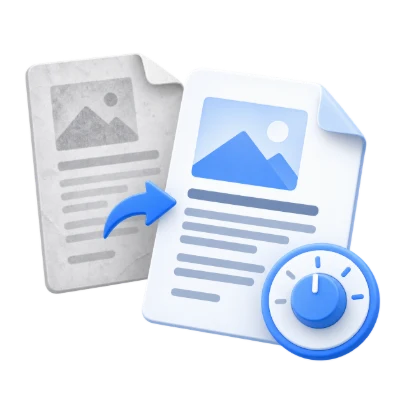
Coba Catatan berwarna saat warna tulisan tangan dan stabilo penting, lalu bandingkan goresan samar dengan aslinya.
Gunakan profil pembersihan untuk pindaian yang tidak merata atau berisik dan sesuaikan halaman saat ini sebelum menerapkannya secara lebih luas.
Biarkan Terapkan ke semua halaman diaktifkan untuk pindaian serupa, atau berikan profil dan pengaturan berbeda pada halaman individu.
Mulailah dengan Pemindaian bersih untuk kertas yang teduh dan dokumen pindaian sehari-hari. Seimbangkan pembersihan latar belakang dan penghalusan lembut dengan dua slider.
Pemindaian bersih adalah profil default. Pembersihan latar belakang dimulai pada 85 dan berkisar dari 0 hingga 100. Tingkatkan untuk mengurangi bayangan kertas yang tidak rata, atau turunkan jika konten yang pucat mulai menghilang.
Penghalusan lembut dimulai pada 1 dan berkisar dari 0 hingga 3. Ini melembutkan variasi kecil antara piksel tetangga yang serupa sambil menghindari tepi yang tajam. Tanda baca samar, titik Arab, dan tulisan tangan tipis masih perlu diperiksa. Bandingkan dengan Tampilkan asli sebelum memilih pengaturan yang lebih kuat.
Ubah pindaian teks menjadi hitam putih dengan ambang batas adaptif. Sesuaikan Kekuatan tinta agar goresan tetap terbaca.
Hitam & putih pertama-tama mengurangi bayangan latar belakang, kemudian memisahkan tinta gelap dari kertas terang menggunakan ambang batas yang beradaptasi di seluruh halaman. Kekuatan tinta berkisar dari 0 hingga 100 dan dimulai pada 50. Nilai yang lebih tinggi mempertahankan detail gelap lebih banyak; nilai yang lebih rendah dapat mengurangi bintik latar belakang tetapi juga menipiskan goresan yang samar.
Profil ini menghasilkan gambar halaman hitam-putih, bukan skala abu-abu. Ini cocok untuk banyak pindaian teks cetak, tetapi menghilangkan warna dan bayangan kontinu. Periksa huruf kecil, diagram, dan tulisan tangan; gunakan Pemindaian bersih atau Catatan berwarna jika bayangan atau warna pena tersebut penting.
Gunakan Catatan berwarna untuk tulisan tangan dan tinta berwarna pada kertas yang cukup seragam. Sesuaikan ambang batas kecerahan dan warna dengan pratinjau.
Catatan berwarna mengurangi halaman menjadi palet kertas-dan-tinta yang disederhanakan. Ambang batas kecerahan (%) dimulai pada 25 dan Ambang batas warna (%) pada 20; keduanya berkisar dari 0 hingga 30. Keduanya mengontrol bagaimana perbedaan kecerahan dan warna dipisahkan dari latar belakang kertas.
Bandingkan goresan pena berwarna, sorotan, dan anotasi pucat saat Anda menyesuaikan ambang batas mana pun. Pendekatan ini ditujukan untuk catatan daripada detail fotografi: gradien, foto, dan bayangan halus dapat diratakan atau hilang. Pemindaian bersih adalah titik awal yang lebih baik untuk campuran teks dan gambar.
Halaman aktif diperbarui saat Anda menggerakkan slider. Terapkan ke semua halaman aktif secara default; matikan untuk menyimpan pengaturan berbeda untuk halaman individu.
Hanya halaman saat ini yang dipratinjau di perangkat Anda. Menggerakkan slider atau menelusuri halaman tidak mengunggah PDF atau memproses seluruh dokumen. Gunakan Tampilkan asli untuk membandingkan. Rendering 150/200/300-DPI akhir bisa sedikit berbeda dari pratinjau di layar, jadi periksa juga hasil akhirnya.
Dengan Terapkan ke semua halaman mati, perubahan menjadi milik halaman saat ini, termasuk profilnya. Halaman lain menyimpan pengaturan bersama sebelumnya kecuali disesuaikan secara individu. Kembali ke halaman memulihkan kontrolnya. Menyalakan kembali Terapkan ke semua halaman menyalin pengaturan halaman saat ini ke setiap halaman dan menghapus kustomisasi halaman lainnya.
Perluas Halaman untuk diproses untuk memilih halaman output. Rentang kosong menyertakan setiap halaman; 3, 1-2 menghasilkan halaman 3 diikuti oleh halaman 1 dan 2. Pengaturan mengikuti posisi halaman PDF asli, bukan nomor halaman yang dicetak. Atur ulang menghapus semua kustomisasi halaman dan memulihkan profil dan slider default.
Mulai membuat PDF berbasis gambar terpisah dari halaman yang dipilih. Resolusi output ditetapkan pada 150/200/300 DPI.
Mulai mengunggah PDF dan meningkatkan halaman yang dipilih di server kami. Dimensi fisik halaman dipertahankan. Hitam & putih menggunakan gambar halaman monokrom; profil lainnya mempertahankan warna. File bisa lebih besar dari sumbernya: peningkatan bukanlah kompresi.
Teks yang dapat dipilih, tautan, dan bidang formulir tidak dipertahankan sebagai konten interaktif. Peningkatan tidak mengenali teks, meluruskan halaman yang miring, atau merekonstruksi detail yang hilang. Simpan sumber Anda; gunakan Deskew PDF untuk konten miring dan PDF OCR saat Anda memerlukan teks yang dikenali.
Pratinjau hasil sebelum mengunduh dan membagikannya.
Pilih Mulai saat pengaturan sudah siap. Pada layar hasil, Pratinjau membuka PDF yang dihasilkan dan Unduh menyimpan salinan terpisah. Kembali mengembalikan ke ruang kerja saat ini; Mulai ulang membersihkannya untuk file baru. Tinjau teks kecil, tepi halaman, dan urutan halaman pada salinan yang sudah selesai. PDF baru tidak mempertahankan validitas tanda tangan digital yang ada.
Buka satu PDF hingga 50 MB dan 200 halaman sumber. File yang dilindungi memerlukan salinan yang tidak terkunci kecuali alat ini secara eksplisit menawarkan entri kata sandi. Halaman yang besar atau kompleks dapat memerlukan lebih banyak memori atau mencapai batas pemrosesan bahkan ketika file berada dalam batas ini.
Pemrosesan menggunakan server kami. File sumber, file sementara, dan hasil akan dihapus dari server kami dalam waktu 30 menit setelah pemrosesan selesai. Kami tidak membagikan konten dokumen kepada pihak ketiga atau menggunakannya untuk melatih model AI.
Pangkas halaman PDF atau hapus margin putih
Pemrosesan serverIni dapat membuat goresan yang ada lebih mudah dilihat dengan mengubah pengaturan pembersihan dan tonal. Catatan berwarna membantu jika warna membawa makna. Ini tidak dapat merekonstruksi tulisan tangan yang hilang, dan pembersihan yang kuat dapat menghapus tanda yang samar.
Pindaian bersih adalah profil default. Pembersihan latar belakang dimulai pada 85 dan berkisar dari 0 hingga 100. Tingkatkan untuk mengurangi bayangan kertas yang tidak rata, atau turunkan jika konten yang pucat mulai menghilang.
Hitam & putih pertama-tama mengurangi bayangan latar belakang, kemudian memisahkan tinta gelap dari kertas terang menggunakan ambang batas yang beradaptasi di seluruh halaman. Kekuatan tinta berkisar dari 0 hingga 100 dan dimulai pada 50. Nilai yang lebih tinggi mempertahankan lebih banyak detail gelap; nilai yang lebih rendah dapat mengurangi bintik latar belakang tetapi juga menipiskan goresan yang samar.
Catatan berwarna mengurangi halaman menjadi palet kertas-dan-tinta yang disederhanakan. Ambang batas kecerahan (%) dimulai pada 25 dan Ambang batas warna (%) pada 20; keduanya berkisar dari 0 hingga 30. Keduanya mengontrol bagaimana perbedaan dalam kecerahan dan warna dipisahkan dari latar belakang kertas.
Ya. Perubahan memperbarui pratinjau halaman aktif. Terapkan ke semua halaman dimulai dengan diaktifkan; matikan untuk menyimpan profil dan nilai slider yang berbeda untuk halaman individu. Periksa halaman lain sebelum mengekspor, karena kertas dan tinta dapat bervariasi di seluruh dokumen.
Alat ini menyimpan halaman yang disesuaikan sebagai gambar dalam PDF baru pada 150/200/300 DPI. Teks yang ada menjadi bagian dari gambar tersebut. Ini tidak membuat lapisan teks baru yang dapat dicari atau memulihkan detail yang hilang dari sumber. Gunakan PDF OCR setelahnya jika Anda memerlukan teks yang dikenali.
Buka satu PDF hingga 50 MB dan 200 halaman sumber. File yang dilindungi memerlukan salinan yang tidak terkunci kecuali alat ini secara eksplisit menawarkan entri kata sandi. Halaman yang besar atau kompleks dapat memerlukan lebih banyak memori atau mencapai batas pemrosesan bahkan ketika file berada dalam batas ini.
Alat ini menggunakan server kami untuk pemrosesan. File asli Anda tidak ditimpa; hasilnya adalah unduhan terpisah. Pratinjau dan tinjau hasilnya jika tersedia, dan unduh salinan yang Anda butuhkan sebelum memulai kembali.