Estudantes
Torne as notas de aula mais fáceis de ler
Experimente Notas coloridas quando as cores da escrita à mão e do marca-texto forem importantes, depois compare os traços fracos com o original.


Fundos mais limpos. Notas mais claras.
Pré-visualização em tempo real desta página. Verifique texto ténue e marcas coloridas; a saída final de 150/200/300-DPI pode diferir ligeiramente.
Seu resultado está pronto. Baixe uma cópia ou retorne para ajustar as configurações.
Abra um PDF ou experimente o exemplo. A visualização não envia seu documento.
Escolha as páginas e revise as opções de saída. Os números das páginas referem-se às posições no PDF.
Inicie o processamento para enviar seu arquivo e, em seguida, baixe o resultado explicitamente.
Melhore páginas PDF digitalizadas com Digitalização limpa, Preto e branco ou Notas coloridas. Ajuste os controles deslizantes, compare a página atual com o original e use um perfil para o documento ou configurações diferentes para cada página. Baixe as páginas selecionadas como um PDF separado a 150/200/300 DPI.
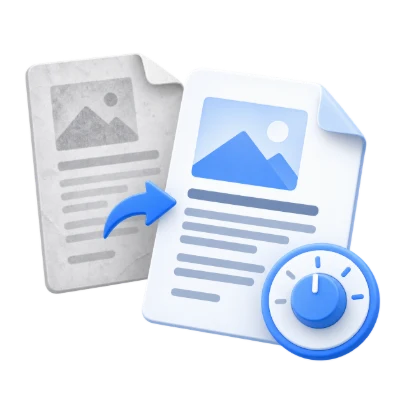
Experimente Notas coloridas quando as cores da escrita à mão e do marca-texto forem importantes, depois compare os traços fracos com o original.
Use um perfil de limpeza para digitalizações irregulares ou ruidosas e ajuste a página atual antes de aplicá-lo de forma mais ampla.
Mantenha Aplicar a todas as páginas ativado para digitalizações semelhantes, ou dê a páginas individuais perfis e configurações diferentes.
Comece com Digitalização limpa para papéis sombreados e documentos digitalizados do dia a dia. Equilibre a limpeza de fundo e o suavizamento suave com dois controles deslizantes.
Digitalização limpa é o perfil padrão. A limpeza de fundo começa em 85 e varia de 0 a 100. Aumente-a para reduzir o sombreamento irregular do papel ou diminua-a se o conteúdo pálido começar a desaparecer.
O suavizamento suave começa em 1 e varia de 0 a 3. Ele suaviza pequenas variações entre pixels vizinhos semelhantes, evitando bordas fortes. Pontuação fraca, pontos árabes e caligrafia fina ainda precisam de inspeção. Compare com Mostrar original antes de escolher configurações mais fortes.
Converta digitalizações de texto para preto e branco com um limite adaptativo. Ajuste a Força da tinta para manter os traços legíveis.
Preto e branco primeiro reduz o sombreamento de fundo, depois separa a tinta escura do papel claro usando um limite que se adapta em toda a página. A Força da tinta varia de 0 a 100 e começa em 50. Valores mais altos retêm mais detalhes escuros; valores mais baixos podem reduzir manchas de fundo, mas também traços finos e fracos.
Este perfil produz imagens de página em preto e branco em vez de tons de cinza. Ele é adequado para muitas digitalizações de texto impresso, mas remove cores e tons contínuos. Verifique letras pequenas, diagramas e caligrafia; use Digitalização limpa ou Notas coloridas quando esses tons ou cores de caneta forem importantes.
Use Notas coloridas para caligrafia e tinta colorida em papel bastante uniforme. Ajuste os limites de luminosidade e cor com a visualização.
Notas coloridas reduz a página a uma paleta simplificada de papel e tinta. O limite de luminosidade (%) começa em 25 e o limite de cor (%) em 20; ambos variam de 0 a 30. Eles controlam como as diferenças de luminosidade e cor são separadas do fundo do papel.
Compare traços de caneta coloridos, destaques e anotações pálidas enquanto ajusta qualquer um dos limites. Esta abordagem destina-se a notas em vez de detalhes fotográficos: gradientes, fotos e tons sutis podem ser achatados ou perdidos. Digitalização limpa é um ponto de partida melhor para uma mistura de texto e imagens.
A página ativa é atualizada conforme você move os controles deslizantes. Aplicar a todas as páginas está ativado por padrão; desative-o para manter configurações diferentes para páginas individuais.
Apenas a página atual é visualizada no seu dispositivo. Mover controles deslizantes ou navegar pelas páginas não carrega o PDF nem processa o documento inteiro. Use Mostrar original para comparar. A renderização final de 150/200/300 DPI pode diferir ligeiramente da visualização na tela, portanto, inspecione o resultado final também.
Com Aplicar a todas as páginas desativado, as alterações pertencem à página atual, incluindo seu perfil. Outras páginas mantêm suas configurações compartilhadas anteriores, a menos que ajustadas individualmente. Retornar a uma página restaura seus controles. Ativar Aplicar a todas as páginas novamente copia as configurações da página atual para todas as páginas e limpa outras personalizações de página.
Expanda Páginas para processar para escolher as páginas de saída. Um intervalo em branco inclui todas as páginas; 3, 1-2 produz a página 3 seguida pelas páginas 1 e 2. As configurações seguem as posições originais da página do PDF, não os números de página impressos. Redefinir limpa todas as personalizações de página e restaura o perfil e os controles deslizantes padrão.
Iniciar cria um PDF baseado em imagem separado a partir das páginas selecionadas. A resolução de saída é em 150/200/300 DPI.
Iniciar faz o upload do PDF e aprimora as páginas selecionadas em nossos servidores. Suas dimensões físicas de página são retidas. Preto e branco usa imagens de página monocromáticas; os outros perfis retêm cores. O arquivo pode ser maior que a fonte: o aprimoramento não é compressão.
Texto selecionável, links e campos de formulário não são retidos como conteúdo interativo. O aprimoramento não reconhece texto, endireita páginas inclinadas ou reconstrói detalhes ausentes. Mantenha sua fonte; use Endireitar PDF para conteúdo inclinado e PDF OCR quando precisar de texto reconhecido.
Visualize o resultado antes de baixar e compartilhar.
Selecione Iniciar quando as configurações estiverem prontas. Na tela de resultados, Visualizar abre o PDF gerado e Baixar salva uma cópia separada. Voltar retorna ao espaço de trabalho atual; Reiniciar limpa tudo para um novo arquivo. Revise textos pequenos, bordas de página e ordem das páginas na cópia finalizada. Um novo PDF não preserva a validade de uma assinatura digital existente.
Abra um PDF de até 50 MB e 200 páginas de origem. Arquivos protegidos precisam de uma cópia desbloqueada, a menos que esta ferramenta ofereça explicitamente a entrada de senha. Páginas grandes ou complexas podem exigir mais memória ou atingir limites de processamento, mesmo quando o arquivo está dentro desses limites.
O processamento usa nossos servidores. Arquivos de origem, arquivos temporários e resultados são excluídos de nossos servidores dentro de 30 minutos após a conclusão do processamento. Não compartilhamos o conteúdo dos documentos com terceiros nem os usamos para treinar modelos de IA.
Cortar páginas PDF ou remover margem branca
Processamento no servidorEle pode tornar os traços existentes mais fáceis de ver alterando as configurações de limpeza e tonalidade. Notas coloridas ajudam quando a cor transmite significado. Ele não pode reconstruir manuscritos ausentes, e uma limpeza forte pode remover marcas fracas.
Digitalização limpa é o perfil padrão. A limpeza de fundo começa em 85 e varia de 0 a 100. Aumente-a para reduzir o sombreamento irregular do papel ou diminua-a se o conteúdo pálido começar a desaparecer.
Preto e branco primeiro reduz o sombreamento de fundo, depois separa a tinta escura do papel claro usando um limite que se adapta em toda a página. A intensidade da tinta varia de 0 a 100 e começa em 50. Valores mais altos retêm mais detalhes escuros; valores mais baixos podem reduzir manchas de fundo, mas também afinar traços tênues.
Notas coloridas reduz a página a uma paleta simplificada de papel e tinta. O limite de luminosidade (%) começa em 25 e o limite de cor (%) em 20; ambos variam de 0 a 30. Eles controlam como as diferenças de luminosidade e cor são separadas do fundo do papel.
Sim. As alterações atualizam a visualização da página ativa. Aplicar a todas as páginas começa ativado; desative-o para armazenar perfis e valores de controle deslizante diferentes para páginas individuais. Verifique outra página antes de exportar, pois o papel e a tinta podem variar ao longo de um documento.
Esta ferramenta salva as páginas ajustadas como imagens em um novo PDF a 150/200/300 DPI. O texto existente torna-se parte dessas imagens. Ela não cria uma nova camada de texto pesquisável nem restaura detalhes ausentes da fonte. Use PDF OCR posteriormente se precisar de texto reconhecido.
Abra um PDF de até 50 MB e 200 páginas de origem. Arquivos protegidos precisam de uma cópia desbloqueada, a menos que esta ferramenta ofereça explicitamente a entrada de senha. Páginas grandes ou complexas podem exigir mais memória ou atingir limites de processamento, mesmo quando o arquivo está dentro desses limites.
Esta ferramenta utiliza nossos servidores para processamento. Seu arquivo original não é sobrescrito; o resultado é um download separado. Pré-visualize e revise o resultado onde disponível, e baixe a cópia necessária antes de começar novamente.