Tabel ke PDF – Buat Tabel Online & Ekspor ke PDF

Buat tabel di browser atau impor CSV, lalu ubah jadi tabel PDF yang rapi

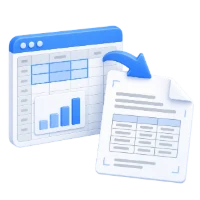
Tabel ke PDF adalah alat online gratis untuk membuat tabel, mengisinya dengan data, lalu mengubahnya menjadi PDF. Kamu juga bisa upload file CSV untuk mengisi tabel otomatis dan mengekspor tabel PDF yang enak dilihat dalam hitungan detik.

Tabel ke PDF dibuat untuk siapa saja yang butuh cara cepat mengubah data terstruktur menjadi tabel PDF yang mudah dibaca. Kamu bisa membuat tabel online dari nol dan isi manual, atau upload file CSV untuk mengisi tabel otomatis. Alat ini mendukung pemilihan pemisah umum untuk CSV (koma sebagai default, serta titik koma, tab, atau spasi) supaya data masuk ke kolom yang benar. Sebelum diekspor, kamu bisa mengatur tampilan dengan mengganti warna header dan baris tabel. Ini sangat berguna saat ingin mengubah data CSV menjadi tabel PDF yang jelas dan rapi, atau ketika kamu perlu tabel sederhana dalam format PDF tanpa menginstal software apa pun.


Unduh CSV
Loading...
00:00

Apa yang Bisa Dilakukan Tabel ke PDF

  • Membuat tabel online dan mengubahnya menjadi file PDF
  • Memungkinkan kamu mengisi tabel manual dengan data sendiri
  • Mengimpor data dengan upload file CSV untuk mengisi tabel
  • Mendukung pilihan pemisah untuk impor CSV (default koma, juga titik koma, tab, atau spasi)
  • Memungkinkan styling sederhana dengan mengganti warna header dan baris
  • Bekerja langsung di browser tanpa instalasi

Cara Menggunakan Tabel ke PDF

  • Buka alat Tabel ke PDF
  • Buat tabel dan masukkan data, atau upload file CSV untuk mengisi tabel
  • Kalau pakai CSV, pilih pemisah yang sesuai (koma, titik koma, tab, atau spasi)
  • Atur warna header dan baris tabel jika perlu
  • Konversi dan download tabel kamu sebagai PDF

Kenapa Orang Pakai Tabel ke PDF

  • Mengubah data CSV jadi tabel PDF yang enak dibaca untuk dibagikan
  • Membuat tabel sederhana dengan cepat tanpa pakai spreadsheet atau aplikasi desktop
  • Membuat layout PDF yang konsisten untuk laporan, ringkasan, atau lampiran
  • Merapikan tampilan dengan warna header dan baris yang jelas
  • Menghasilkan tabel PDF langsung di browser saat bekerja dari berbagai perangkat

Fitur Utama Tabel ke PDF

  • Pembuatan tabel online dan ekspor ke PDF
  • Upload CSV untuk mengisi data tabel
  • Pilihan pemisah untuk impor CSV (koma, titik koma, tab, spasi)
  • Kustomisasi warna header dan baris tabel
  • Konversi cepat ke tabel PDF yang terlihat rapi
  • Tidak perlu instal software

Contoh Penggunaan Tabel ke PDF

  • Mengubah daftar hasil export CSV menjadi PDF untuk dikirim via email atau di‑upload
  • Membuat daftar harga, jadwal, atau checklist sederhana sebagai tabel PDF
  • Membuat tabel PDF untuk dokumentasi, proposal, atau catatan internal
  • Menyiapkan tabel data sederhana untuk dicetak atau diarsipkan
  • Berbagi data tabel saat penerima lebih suka PDF daripada file spreadsheet

Hasil yang Kamu Dapat Setelah Konversi

  • File PDF yang berisi tabel dengan layout bersih
  • Tabel yang mudah dibaca dan gampang dibuka di berbagai perangkat
  • Data CSV ditampilkan sebagai tabel terstruktur di dalam PDF
  • Tabel dengan warna header dan baris yang bisa diatur untuk memperjelas isi
  • File PDF jadi yang cocok untuk lampiran, download, atau penyimpanan

Siapa yang Cocok Pakai Tabel ke PDF

  • Pelajar dan pengajar yang membuat tabel sederhana untuk tugas atau handout
  • Pengguna bisnis yang menyiapkan tabel untuk laporan, proposal, dan dokumentasi
  • Tim operasional dan admin yang mengubah export CSV ke PDF yang mudah dibagikan
  • Freelancer dan konsultan yang mengirim deliverable berbentuk tabel ke klien
  • Siapa saja yang butuh konversi tabel ke PDF dengan cepat tanpa instal software

Sebelum dan Sesudah Pakai Tabel ke PDF

  • Sebelum: Data ada di file CSV yang agak merepotkan untuk dibagikan ke orang non‑teknis
  • Sesudah: Data yang sama ditampilkan sebagai tabel jelas di dalam PDF
  • Sebelum: Kamu butuh tabel cepat tapi malas buka aplikasi spreadsheet
  • Sesudah: Kamu bisa buat tabel online dan langsung ekspor ke PDF
  • Sebelum: Kolom CSV tidak terbagi dengan benar karena pemisah berbeda
  • Sesudah: Kamu bisa pilih pemisah (koma, titik koma, tab, atau spasi) dan menghasilkan tabel PDF

Kenapa Pengguna Percaya Tabel ke PDF

  • Alur kerja sederhana yang fokus membuat tabel dan mengekspor ke PDF
  • Dukungan impor CSV dengan pilihan pemisah untuk mengurangi masalah format
  • Kontrol gaya yang berguna (warna header dan baris) untuk hasil yang mudah dibaca
  • Berjalan di browser tanpa perlu instal software tambahan
  • Bagian dari rangkaian alat i2PDF untuk kebutuhan PDF sehari‑hari

Batasan Penting

  • Impor CSV tergantung pada pemilihan pemisah yang benar untuk file kamu
  • Kalau data CSV tidak rapi (ada pemisah hilang atau jumlah kolom tidak sama), tabel mungkin perlu diperbaiki manual
  • Alat ini fokus pada pembuatan dan ekspor tabel; bukan editor PDF lengkap
  • Penggunaan gratis mungkin punya batas praktis tergantung ukuran file atau tabel yang sangat besar

Nama Lain untuk Tabel ke PDF

Pengguna mungkin mencari Tabel ke PDF dengan istilah seperti ubah tabel ke PDF, buat tabel online, generator tabel online, buat tabel lalu simpan sebagai PDF, CSV ke tabel PDF, atau pembuat tabel PDF.

Tabel ke PDF vs Cara Lain Masukkan Tabel ke PDF

Bagaimana Tabel ke PDF dibandingkan dengan cara lain untuk memasukkan tabel ke dalam PDF?

  • Tabel ke PDF: Buat tabel online atau impor CSV, pilih pemisah, atur warna sederhana, dan ekspor tabel ke PDF langsung di browser
  • Workflow lewat spreadsheet (Excel dan sejenisnya): Biasanya perlu buka aplikasi desktop, bereskan masalah pemisah CSV secara manual, lalu ekspor ke PDF
  • Pakai Tabel ke PDF Saat: Kamu mau cara cepat berbasis browser untuk mengubah data CSV jadi tabel PDF yang rapi atau membuat tabel dari nol dan mengekspornya

Pertanyaan yang Sering Diajukan

Alat ini memungkinkan kamu membuat tabel online, mengisinya dengan data (manual atau lewat upload CSV), lalu mengubah tabel tersebut menjadi PDF.

Bisa. Kamu bisa upload file CSV untuk mengisi tabel, lalu ekspor hasilnya sebagai PDF.

Secara default menggunakan koma, dan kamu juga bisa memilih titik koma, tab, atau spasi di bagian opsi.

Bisa. Kamu bisa mengganti warna header dan baris tabel untuk membuatnya lebih mudah dibaca di PDF.

Tidak. Tabel ke PDF berjalan online di browser kamu.

Jika Anda tidak dapat menemukan jawaban atas pertanyaan Anda, silakan hubungi kami
admin@sciweavers.org

Buat Tabel Kamu dan Ekspor ke PDF

Buat tabel online atau upload file CSV, lalu ubah jadi tabel PDF yang rapi.

Tabel ke PDF

Alat PDF Terkait di i2PDF

Mengapa Tabel ke PDF ?

Konversi tabel ke format PDF (Portable Document Format) merupakan praktik yang memiliki signifikansi jauh melampaui sekadar perubahan format file. Di balik kemudahan berbagi dan tampilan yang konsisten, tersembunyi serangkaian manfaat penting yang memengaruhi berbagai aspek, mulai dari profesionalisme hingga keamanan data. Memahami pentingnya konversi ini memungkinkan kita untuk memaksimalkan potensi data yang disajikan dalam bentuk tabel.

Salah satu alasan utama mengapa konversi ke PDF sangat vital adalah kemampuan format ini untuk menjaga integritas visual. Tabel, dengan struktur kolom dan baris yang kompleks, seringkali mengalami distorsi ketika dibuka di perangkat atau aplikasi yang berbeda. Perbedaan versi software, pengaturan font, dan resolusi layar dapat menyebabkan tampilan tabel menjadi berantakan, bahkan menghilangkan informasi penting. PDF, di sisi lain, mempertahankan tata letak asli tabel, memastikan bahwa penerima melihat data persis seperti yang dimaksudkan oleh pembuatnya. Hal ini sangat krusial dalam konteks profesional, di mana presentasi data yang akurat dan mudah dibaca adalah kunci keberhasilan komunikasi. Laporan keuangan, analisis pasar, dan ringkasan data lainnya akan kehilangan kredibilitasnya jika disajikan dalam format yang tidak konsisten dan sulit dipahami.

Selain integritas visual, PDF juga menawarkan tingkat keamanan yang lebih tinggi dibandingkan format file lainnya. Dokumen PDF dapat dilindungi dengan kata sandi, membatasi akses hanya kepada pihak yang berwenang. Fitur ini sangat penting ketika tabel berisi informasi sensitif, seperti data pribadi pelanggan, informasi keuangan perusahaan, atau data penelitian yang belum dipublikasikan. Dengan mengenkripsi dokumen PDF, kita dapat mencegah akses yang tidak sah dan melindungi data dari potensi penyalahgunaan. Selain itu, PDF juga mendukung tanda tangan digital, yang memberikan jaminan tambahan tentang keaslian dan integritas dokumen. Tanda tangan digital memastikan bahwa dokumen belum diubah sejak ditandatangani, dan memverifikasi identitas penandatangan.

Kemudahan berbagi juga menjadi faktor penting dalam mendukung konversi tabel ke PDF. PDF adalah format universal yang dapat dibuka di hampir semua perangkat dan sistem operasi, tanpa memerlukan software khusus. Hal ini memudahkan kolaborasi dan pertukaran informasi antar individu dan organisasi, tanpa perlu khawatir tentang kompatibilitas file. Bayangkan mencoba berbagi spreadsheet kompleks dengan rekan kerja yang menggunakan versi software yang berbeda. Kemungkinan besar, akan terjadi masalah dengan format, formula, atau bahkan tampilan keseluruhan. Dengan mengonversi tabel ke PDF, kita menghilangkan potensi masalah ini dan memastikan bahwa semua orang dapat mengakses dan memahami data dengan mudah.

Lebih jauh lagi, PDF menawarkan kemampuan untuk mengompres ukuran file tanpa mengorbankan kualitas visual secara signifikan. Ini sangat penting ketika berurusan dengan tabel yang besar dan kompleks, yang dapat menghasilkan file berukuran besar. Ukuran file yang besar dapat memperlambat proses pengiriman email, mengkonsumsi bandwidth yang berlebihan, dan memakan ruang penyimpanan yang berharga. Dengan mengompres file PDF, kita dapat mengurangi ukuran file secara signifikan, sehingga memudahkan untuk dibagikan dan disimpan, tanpa mengorbankan keterbacaan dan integritas data.

Dalam konteks arsip digital, PDF adalah pilihan yang sangat baik untuk menyimpan tabel secara permanen. Format PDF/A, misalnya, dirancang khusus untuk pengarsipan jangka panjang, memastikan bahwa dokumen dapat diakses dan dibaca di masa depan, terlepas dari perubahan teknologi. Hal ini sangat penting bagi organisasi yang perlu menyimpan data historis untuk tujuan kepatuhan, penelitian, atau referensi di masa mendatang. Dengan mengonversi tabel ke PDF/A, kita dapat memastikan bahwa data akan tetap utuh dan dapat diakses selama bertahun-tahun yang akan datang.

Terakhir, konversi tabel ke PDF juga meningkatkan profesionalisme. Dokumen PDF terlihat lebih rapi dan terstruktur dibandingkan format file lainnya. Penggunaan PDF dalam presentasi, laporan, dan dokumen resmi lainnya memberikan kesan profesional dan kredibel. Ini menunjukkan perhatian terhadap detail dan komitmen untuk menyajikan informasi dengan cara yang jelas, ringkas, dan mudah dipahami.

Kesimpulannya, konversi tabel ke PDF bukan hanya tentang mengubah format file. Ini adalah tentang menjaga integritas visual, meningkatkan keamanan data, memfasilitasi berbagi, mengoptimalkan ukuran file, mendukung pengarsipan jangka panjang, dan meningkatkan profesionalisme. Memahami dan memanfaatkan manfaat ini memungkinkan kita untuk memaksimalkan nilai data yang disajikan dalam bentuk tabel, dan meningkatkan efektivitas komunikasi dan kolaborasi dalam berbagai konteks.