Utbildare
Skapa scheman och arbetsblad
Bygg en enkel tabell med tydliga rubriker och varvade radfärger för klassrumsbruk.
Skapa en tabell. Gör den till en PDF.
Använd sidkontrollerna för att inspektera ditt dokument.
Din tabell är redo att delas eller skrivas ut.
Ladda upp en CSV eller TSV, använd exemplet eller skapa en tom tabell och klistra in dina celler.
Redigera celler, justera kolumnbredder och välj tabellfärger och sidlayout.
Kontrollera fliken Förhandsgranskning och välj sedan Start för att skapa din PDF.
Gör om scheman, projektlistor och kalkylbladsdata till en läsbar PDF. Redigera celler direkt, lägg till eller ta bort rader och kolumner, justera kolumnbredder och använd en färgad rubrik med varvade rader. Förhandsgranska sidlayouten innan du exporterar sökbar text. Importera data separerad med kommatecken, semikolon, tabbar eller mellanslag, eller spara din redigerade tabell som CSV för senare bruk.
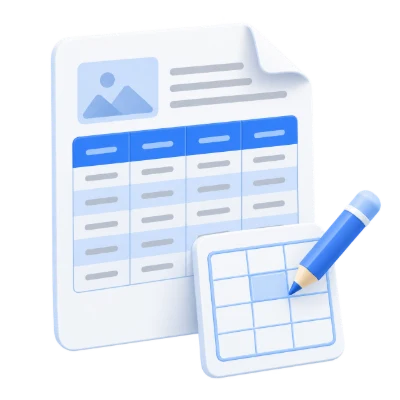
Bygg en enkel tabell med tydliga rubriker och varvade radfärger för klassrumsbruk.
Redigera rader och kolumnbredder direkt, exportera sedan en PDF som kollegor kan läsa eller skriva ut.
Importera separerad data, korrigera enskilda celler och spara en redigerad CSV-kopia om du behöver tabellen senare.
Börja med en tom tabell, importera CSV/TSV eller klistra in kalkylbladsceller.
Redigera celler direkt, lägg till eller ta bort rader och kolumner, sortera data och ändra storlek på kolumner. Ångra/gör om hjälper till att revidera ändringar. Tabell och förhandsgranskning delar samma innehåll, så du kan växla utan att bygga om dokumentet. Redigerarens sökfunktion filtrerar vyn; PDF- och CSV-export inkluderar fortfarande hela tabellen.
Välj färger för sidhuvuden, alternerande rader, ramar och cellavstånd.
Aktivera ett sidhuvud för första raden och upprepa det på efterföljande PDF-sidor. Ställ in dess färg och färgen för alternerande rader, justera sedan typsnitt, storlek, fetstil och layout från höger till vänster efter behov. Kolumnproportioner förs över till förhandsgranskningen. Lägg till en titel och sidnummer, och välj pappersstorlek och marginaler för att undvika trånga kolumner.
Spara din tabelldata separat från den färdiga PDF-filen.
CSV-nedladdning bevarar en portabel datakopia, medan PDF bevarar den valda presentationen. CSV lagrar inte PDF-filens färger, papper eller typografi. Formler behandlas som bokstavlig text snarare än beräkningar, och exporterade formelliknande värden kan få en skyddande apostrof för kompatibilitet med kalkylblad. Spara innan du stänger sidan.
Förhandsgranska resultatet innan du laddar ner och delar det.
Välj Start när inställningarna är klara. På resultatskärmen öppnar Förhandsgranska den genererade PDF-filen och Ladda ner sparar en separat kopia. Tillbaka återgår till den aktuella arbetsytan; Börja om rensar den för en ny fil. Granska liten text, sidkanter och sidordning i den färdiga kopian. En ny PDF bevarar inte giltigheten hos en befintlig digital signatur.
Ladda upp en textfil som stöds eller klistra in innehåll, upp till 10 MB efter avkodning. Genererade PDF-filer är begränsade till 200 sidor. Begränsningar för struktur, layout och minne gäller också.
Bearbetningen använder våra servrar. Källfiler, temporära filer och resultat raderas från våra servrar inom 30 minuter efter att bearbetningen avslutats. Vi delar inte dokumentinnehåll med tredje part och använder dem inte för att träna AI-modeller.
Vet vad du kan förvänta dig innan du börjar.
Redigera på enheten · exportera på servernJa. Ange och redigera celler direkt, lägg till rader och kolumner, och skapa sedan en PDF. Du kan även importera CSV-data. Redigeraren beräknar inte kalkylbladsformler.
Redigera celler direkt, lägg till eller ta bort rader och kolumner, sortera data och ändra storlek på kolumner. Ångra/gör om hjälper till att revidera ändringar. Tabell och förhandsgranskning delar samma innehåll, så du kan växla utan att bygga om dokumentet. Editorns sökfunktion filtrerar vyn; PDF- och CSV-export inkluderar fortfarande hela tabellen.
Aktivera en rubrik på första raden och upprepa den på efterföljande PDF-sidor. Ställ in dess färg och färgen för alternerande rader, justera sedan typsnitt, storlek, fetstil och layout från höger till vänster efter behov. Kolumnproportioner förs över till förhandsgranskningen. Lägg till en titel och sidnummer, och välj pappersstorlek och marginaler för att undvika trånga kolumner.
CSV-nedladdning bevarar en portabel kopia av data, medan PDF bevarar den valda presentationen. CSV lagrar inte PDF-filens färger, papper eller typografi. Formler behandlas som bokstavlig text snarare än beräkningar, och exporterade formelliknande värden kan få en skyddande apostrof för kompatibilitet med kalkylblad. Spara innan du stänger sidan.
Indata som stöds: CSV, TSV; upp till 10 MB per fil. Genererade PDF-filer har ingen fast gräns för sidantal eller filstorlek. Gränser för indata och bearbetning gäller fortfarande.
Detta verktyg använder våra servrar för bearbetning. Din originalfil skrivs inte över; resultatet är en separat nedladdning. Förhandsgranska och granska resultatet där det är tillgängligt, och ladda ner den kopia du behöver innan du börjar om.