مربیان
ایجاد زمانبندیها و برگههای کاری
یک جدول ساده با سرتیترهای واضح و رنگهای ردیف متناوب برای استفاده در کلاس درس بسازید.
یک جدول ایجاد کنید. آن را به PDF تبدیل کنید.
از کنترلهای صفحه برای بررسی سند خود استفاده کنید.
جدول شما برای اشتراکگذاری یا چاپ آماده است.
یک فایل CSV یا TSV بارگذاری کنید، از نمونه استفاده کنید یا یک جدول خالی ایجاد کرده و سلولهای خود را جایگذاری کنید.
سلولها را ویرایش کنید، عرض ستونها را تنظیم کنید و رنگهای جدول و طرحبندی صفحه را انتخاب کنید.
تب پیشنمایش را بررسی کنید، سپس برای ایجاد PDF خود دکمه شروع را انتخاب کنید.
زمانبندیها، لیستهای پروژه و دادههای صفحهگسترده را به یک PDF خوانا تبدیل کنید. سلولها را مستقیماً ویرایش کنید، ردیفها و ستونها را اضافه یا حذف کنید، عرض ستونها را تنظیم کنید و از سرتیتر رنگی با ردیفهای متناوب استفاده کنید. قبل از خروجی گرفتن از متن قابل جستجو، طرحبندی صفحه را پیشنمایش کنید. دادههای جداشده با کاما، سمیکولن، تب یا فاصله را وارد کنید یا جدول ویرایششده خود را برای استفاده بعدی با فرمت CSV ذخیره کنید.
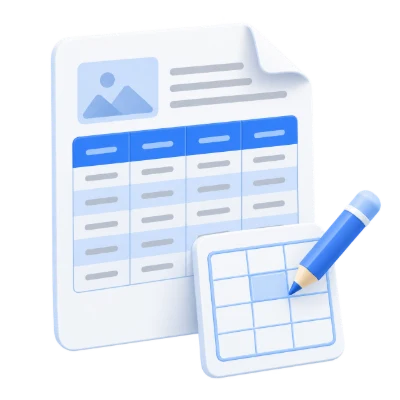
یک جدول ساده با سرتیترهای واضح و رنگهای ردیف متناوب برای استفاده در کلاس درس بسازید.
ردیفها و عرض ستونها را مستقیماً ویرایش کنید، سپس یک PDF خروجی بگیرید که همکاران بتوانند آن را بخوانند یا چاپ کنند.
دادههای جداشده را وارد کنید، سلولهای تکی را اصلاح کنید و در صورت نیاز به جدول در آینده، یک نسخه CSV ویرایششده ذخیره کنید.
با یک جدول خالی شروع کنید، CSV/TSV وارد کنید یا سلولهای صفحهگسترده را جایگذاری کنید.
سلولها را مستقیماً ویرایش کنید، ردیفها و ستونها را اضافه یا حذف کنید، دادهها را مرتب کنید و اندازه ستونها را تغییر دهید. لغو/انجام مجدد به اصلاح تغییرات کمک میکند. جدول و پیشنمایش محتوای یکسانی دارند، بنابراین میتوانید بدون بازسازی سند جابجا شوید. جستجوی ویرایشگر نمای خود را فیلتر میکند؛ خروجی PDF و CSV همچنان شامل کل جدول است.
رنگهای سرصفحه، ردیفهای متناوب، حاشیهها و فاصلهگذاری سلولها را انتخاب کنید.
یک سرصفحه ردیف اول را فعال کنید و آن را در صفحات PDF بعدی تکرار کنید. رنگ آن و رنگ ردیف متناوب را تنظیم کنید، سپس فونت، اندازه، ضخامت و طرحبندی راستبهچپ را در صورت نیاز تنظیم کنید. تناسبات ستون به پیشنمایش منتقل میشوند. یک عنوان و شماره صفحه اضافه کنید و اندازه کاغذ و حاشیهها را برای جلوگیری از فشردگی ستونها انتخاب کنید.
دادههای جدول خود را جدا از PDF نهایی ذخیره کنید.
دانلود CSV یک کپی داده قابل حمل را حفظ میکند، در حالی که PDF ارائه انتخابشده را حفظ میکند. CSV رنگها، کاغذ یا تایپوگرافی PDF را ذخیره نمیکند. فرمولها به عنوان متن تحتاللفظی در نظر گرفته میشوند نه محاسبات، و مقادیر شبیه فرمول صادرشده ممکن است برای سازگاری با صفحهگسترده یک آپاستروف محافظ دریافت کنند. قبل از بستن صفحه ذخیره کنید.
قبل از دانلود و اشتراکگذاری، نتیجه را پیشنمایش کنید.
هنگامی که تنظیمات آماده شد، Start را انتخاب کنید. در صفحه نتیجه، Preview فایل PDF تولید شده را باز میکند و Download یک نسخه جداگانه ذخیره میکند. Back به فضای کاری فعلی بازمیگردد؛ Start over آن را برای یک فایل جدید پاک میکند. متنهای کوچک، لبههای صفحه و ترتیب صفحات را در نسخه نهایی بررسی کنید. یک فایل PDF جدید، اعتبار امضای دیجیتال موجود را حفظ نمیکند.
یک فایل متنی پشتیبانیشده را بارگذاری کنید یا محتوا را جایگذاری کنید، تا 10 مگابایت پس از رمزگشایی. فایلهای PDF تولیدشده به 200 صفحه محدود میشوند. محدودیتهای ساختار، طرحبندی و حافظه نیز اعمال میشوند.
پردازش از سرورهای ما استفاده میکند. فایلهای منبع، فایلهای موقت و نتایج ظرف ۳۰ دقیقه پس از پایان پردازش از سرورهای ما حذف میشوند. ما محتوای اسناد را با اشخاص ثالث به اشتراک نمیگذاریم و از آنها برای آموزش مدلهای هوش مصنوعی استفاده نمیکنیم.
قبل از شروع بدانید چه انتظاری داشته باشید.
ویرایش روی دستگاه · خروجی روی سروربله. سلولها را مستقیماً وارد و ویرایش کنید، سطر و ستون اضافه کنید، سپس یک PDF ایجاد کنید. شما همچنین میتوانید دادههای CSV را وارد کنید. ویرایشگر فرمولهای صفحه گسترده را محاسبه نمیکند.
سلولها را مستقیماً ویرایش کنید، ردیفها و ستونها را اضافه یا حذف کنید، دادهها را مرتب کنید و عرض ستونها را تغییر دهید. لغو/بازگردانی به اصلاح تغییرات کمک میکند. جدول و پیشنمایش محتوای یکسانی دارند، بنابراین میتوانید بدون بازسازی سند بین آنها جابجا شوید. جستجوی ویرایشگر نمای آن را فیلتر میکند؛ خروجی PDF و CSV همچنان شامل کل جدول است.
یک سربرگ ردیف اول را فعال کنید و آن را در صفحات بعدی PDF تکرار کنید. رنگ آن و رنگ ردیفهای متناوب را تنظیم کنید، سپس فونت، اندازه، ضخامت و طرحبندی راستچین را در صورت نیاز تنظیم کنید. نسبتهای ستون به پیشنمایش منتقل میشوند. یک عنوان و شماره صفحه اضافه کنید و اندازه کاغذ و حاشیهها را انتخاب کنید تا از فشرده شدن ستونها جلوگیری شود.
دانلود CSV یک کپی داده قابل حمل را حفظ میکند، در حالی که PDF ارائه انتخابشده را حفظ میکند. CSV رنگها، کاغذ یا تایپوگرافی PDF را ذخیره نمیکند. فرمولها بهجای محاسبات بهعنوان متن تحتاللفظی در نظر گرفته میشوند و مقادیر فرمولمانند صادرشده ممکن است برای سازگاری با صفحه گسترده، یک آپاستروف محافظ دریافت کنند. پیش از بستن صفحه ذخیره کنید.
ورودیهای پشتیبانیشده: CSV, TSV؛ حداکثر 10 مگابایت برای هر فایل. برای تعداد صفحات یا اندازهٔ فایل PDF تولیدشده سقف ثابتی وجود ندارد. محدودیتهای ورودی و پردازش همچنان برقرار است.
این ابزار از سرورهای ما برای پردازش استفاده میکند. فایل اصلی شما بازنویسی نمیشود؛ نتیجه یک دانلود جداگانه است. پیشنمایش و نتیجه را در صورت موجود بودن بررسی کنید و قبل از شروع مجدد، کپی مورد نیاز خود را دانلود کنید.