Nhà giáo dục
Tạo lịch trình và bảng bài tập
Xây dựng một bảng đơn giản với tiêu đề rõ ràng và màu hàng xen kẽ để sử dụng trong lớp học.
Tạo một bảng. Biến nó thành tệp PDF.
Sử dụng các điều khiển trang để kiểm tra tài liệu của bạn.
Bảng của bạn đã sẵn sàng để chia sẻ hoặc in.
Tải lên tệp CSV hoặc TSV, sử dụng tệp mẫu hoặc tạo một bảng trống và dán các ô của bạn.
Chỉnh sửa ô, điều chỉnh độ rộng cột và chọn màu sắc bảng cũng như bố cục trang của bạn.
Kiểm tra tab Xem trước, sau đó chọn Bắt đầu để tạo tệp PDF của bạn.
Chuyển đổi lịch trình, danh sách dự án và dữ liệu bảng tính thành tệp PDF có thể đọc được. Chỉnh sửa ô trực tiếp, thêm hoặc xóa hàng và cột, điều chỉnh độ rộng cột và sử dụng tiêu đề màu với các hàng xen kẽ. Xem trước bố cục trang trước khi xuất văn bản có thể tìm kiếm. Nhập dữ liệu phân tách bằng dấu phẩy, dấu chấm phẩy, tab hoặc dấu cách, hoặc lưu bảng đã chỉnh sửa của bạn dưới dạng CSV để sử dụng sau.
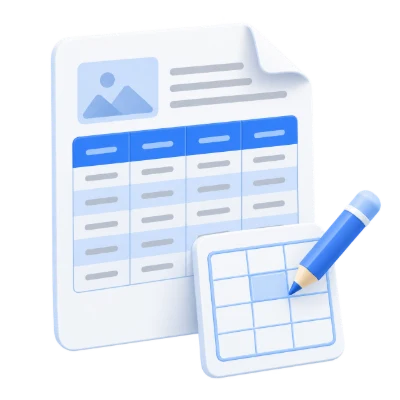
Xây dựng một bảng đơn giản với tiêu đề rõ ràng và màu hàng xen kẽ để sử dụng trong lớp học.
Chỉnh sửa trực tiếp các hàng và độ rộng cột, sau đó xuất tệp PDF để đồng nghiệp có thể đọc hoặc in.
Nhập dữ liệu phân tách, sửa từng ô riêng lẻ và lưu bản sao CSV đã chỉnh sửa nếu bạn cần bảng đó sau này.
Bắt đầu với một bảng trống, nhập CSV/TSV hoặc dán các ô bảng tính.
Chỉnh sửa ô trực tiếp, thêm hoặc xóa hàng và cột, sắp xếp dữ liệu và thay đổi kích thước cột. Hoàn tác/làm lại giúp sửa đổi các thay đổi. Bảng và Xem trước chia sẻ cùng một nội dung, vì vậy bạn có thể chuyển đổi mà không cần xây dựng lại tài liệu. Tìm kiếm của trình chỉnh sửa lọc chế độ xem của nó; xuất PDF và CSV vẫn bao gồm toàn bộ bảng.
Chọn màu tiêu đề, hàng xen kẽ, đường viền và khoảng cách ô.
Bật tiêu đề hàng đầu tiên và lặp lại nó trên các trang PDF sau. Đặt màu của nó và màu hàng xen kẽ, sau đó điều chỉnh phông chữ, kích thước, in đậm và bố cục từ phải sang trái khi cần. Tỷ lệ cột được chuyển vào bản xem trước. Thêm tiêu đề và số trang, đồng thời chọn kích thước giấy và lề để tránh các cột bị chật chội.
Lưu dữ liệu bảng của bạn tách biệt với tệp PDF đã hoàn thiện.
Tải xuống CSV bảo toàn bản sao dữ liệu di động, trong khi PDF bảo toàn bản trình bày đã chọn. CSV không lưu trữ màu sắc, giấy hoặc kiểu chữ của PDF. Các công thức được xử lý như văn bản theo nghĩa đen thay vì tính toán, và các giá trị giống công thức được xuất có thể nhận được dấu nháy đơn bảo vệ để tương thích với bảng tính. Hãy lưu trước khi đóng trang.
Xem trước kết quả trước khi tải xuống và chia sẻ.
Chọn Bắt đầu khi cài đặt đã sẵn sàng. Trên màn hình kết quả, Xem trước sẽ mở tệp PDF đã tạo và Tải xuống sẽ lưu một bản sao riêng biệt. Quay lại sẽ đưa bạn về không gian làm việc hiện tại; Bắt đầu lại sẽ xóa sạch để bắt đầu tệp mới. Xem lại văn bản nhỏ, mép trang và thứ tự trang trong bản sao hoàn thiện. Tệp PDF mới không bảo toàn tính hợp lệ của chữ ký số hiện có.
Tải lên một tệp văn bản được hỗ trợ hoặc dán nội dung, tối đa 10 MB sau khi giải mã. Các tệp PDF được tạo bị giới hạn ở 200 trang. Cấu trúc, bố cục và giới hạn bộ nhớ cũng được áp dụng.
Quá trình xử lý sử dụng máy chủ của chúng tôi. Các tệp nguồn, tệp tạm thời và kết quả sẽ bị xóa khỏi máy chủ của chúng tôi trong vòng 30 phút sau khi quá trình xử lý kết thúc. Chúng tôi không chia sẻ nội dung tài liệu với bên thứ ba hoặc sử dụng chúng để huấn luyện các mô hình AI.
Biết những gì cần mong đợi trước khi bạn bắt đầu.
Chỉnh sửa trên thiết bị · xuất trên máy chủCó. Nhập và chỉnh sửa ô trực tiếp, thêm hàng và cột, sau đó tạo tệp PDF. Bạn cũng có thể nhập dữ liệu CSV. Trình chỉnh sửa không tính toán các công thức bảng tính.
Chỉnh sửa ô trực tiếp, thêm hoặc xóa hàng và cột, sắp xếp dữ liệu và thay đổi kích thước cột. Hoàn tác/làm lại giúp sửa đổi các thay đổi. Bảng và Bản xem trước chia sẻ cùng một nội dung, vì vậy bạn có thể chuyển đổi mà không cần xây dựng lại tài liệu. Tìm kiếm của trình chỉnh sửa lọc chế độ xem của nó; xuất PDF và CSV vẫn bao gồm toàn bộ bảng.
Bật tiêu đề hàng đầu tiên và lặp lại nó trên các trang PDF sau. Đặt màu của nó và màu hàng xen kẽ, sau đó điều chỉnh phông chữ, kích thước, in đậm và bố cục từ phải sang trái khi cần. Tỷ lệ cột được chuyển vào bản xem trước. Thêm tiêu đề và số trang, đồng thời chọn kích thước giấy và lề để tránh các cột bị chật chội.
Tải xuống CSV bảo toàn bản sao dữ liệu di động, trong khi PDF bảo toàn bản trình bày đã chọn. CSV không lưu trữ màu sắc, giấy hoặc kiểu chữ của PDF. Các công thức được coi là văn bản theo nghĩa đen thay vì các phép tính, và các giá trị giống công thức được xuất có thể nhận được một dấu nháy đơn bảo vệ để tương thích với bảng tính. Lưu trước khi đóng trang.
Định dạng đầu vào được hỗ trợ: CSV, TSV; tối đa 10 MB mỗi tệp. PDF được tạo không có giới hạn cố định về số trang hoặc dung lượng tệp. Các giới hạn đầu vào và xử lý vẫn áp dụng.
Công cụ này sử dụng máy chủ của chúng tôi để xử lý. Tệp gốc của bạn không bị ghi đè; kết quả là một bản tải xuống riêng biệt. Hãy xem trước và kiểm tra kết quả nếu có, đồng thời tải xuống bản sao bạn cần trước khi bắt đầu lại.