शिक्षक
शेड्यूल और वर्कशीट बनाएँ
कक्षा के उपयोग के लिए स्पष्ट हेडर और वैकल्पिक पंक्ति रंगों के साथ एक सरल टेबल बनाएँ।
एक टेबल बनाएँ। इसे PDF बनाएँ।
अपने डॉक्यूमेंट का निरीक्षण करने के लिए पेज कंट्रोल का उपयोग करें।
आपकी तालिका साझा करने या प्रिंट करने के लिए तैयार है।
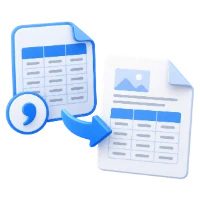
CSV या TSV अपलोड करें, नमूने का उपयोग करें, या एक खाली टेबल बनाएं और अपनी सेल्स पेस्ट करें।
सेल्स संपादित करें, कॉलम की चौड़ाई समायोजित करें और अपनी तालिका के रंग और पेज लेआउट चुनें।
प्रीव्यू टैब देखें, फिर अपनी PDF बनाने के लिए स्टार्ट चुनें।
शेड्यूल, प्रोजेक्ट लिस्ट और स्प्रेडशीट डेटा को एक पठनीय PDF में बदलें। सेल को सीधे संपादित करें, पंक्तियाँ और कॉलम जोड़ें या हटाएँ, कॉलम की चौड़ाई समायोजित करें, और वैकल्पिक पंक्तियों के साथ रंगीन हेडर का उपयोग करें। खोजने योग्य टेक्स्ट निर्यात करने से पहले पेज लेआउट का पूर्वावलोकन करें। अल्पविराम, अर्धविराम, टैब या स्पेस-सेपरेटेड डेटा आयात करें, या अपनी संपादित टेबल को बाद के लिए CSV के रूप में सहेजें।
कक्षा के उपयोग के लिए स्पष्ट हेडर और वैकल्पिक पंक्ति रंगों के साथ एक सरल टेबल बनाएँ।
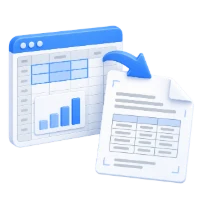
पंक्तियों और कॉलम की चौड़ाई को सीधे संपादित करें, फिर एक ऐसी PDF निर्यात करें जिसे सहकर्मी पढ़ या प्रिंट कर सकें।
अलग किए गए डेटा को आयात करें, व्यक्तिगत सेल को सही करें और यदि आपको बाद में टेबल की आवश्यकता हो तो एक संपादित CSV कॉपी सहेजें।
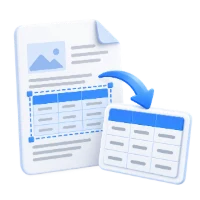
एक खाली टेबल से शुरू करें, CSV/TSV आयात करें या स्प्रेडशीट सेल पेस्ट करें।
सेल को सीधे संपादित करें, पंक्तियाँ और कॉलम जोड़ें या हटाएं, डेटा सॉर्ट करें और कॉलम का आकार बदलें। अंडू/रीडू परिवर्तनों को संशोधित करने में मदद करता है। टेबल और पूर्वावलोकन समान सामग्री साझा करते हैं, इसलिए आप दस्तावेज़ को फिर से बनाए बिना स्विच कर सकते हैं। एडिटर की खोज अपने दृश्य को फ़िल्टर करती है; PDF और CSV निर्यात में अभी भी पूरी टेबल शामिल है।
हेडर रंग, वैकल्पिक पंक्तियाँ, बॉर्डर और सेल स्पेसिंग चुनें।
पहली पंक्ति के हेडर को सक्षम करें और इसे बाद के PDF पेजों पर दोहराएं। इसका रंग और वैकल्पिक-पंक्ति रंग सेट करें, फिर आवश्यकतानुसार फ़ॉन्ट, आकार, बोल्ड और दाएं-से-बाएं लेआउट को समायोजित करें। कॉलम अनुपात पूर्वावलोकन में ले जाए जाते हैं। एक शीर्षक और पेज नंबर जोड़ें, और तंग कॉलम से बचने के लिए पेपर आकार और मार्जिन चुनें।
अपने टेबल डेटा को तैयार PDF से अलग सहेजें।
CSV डाउनलोड एक पोर्टेबल डेटा प्रति को संरक्षित करता है, जबकि PDF चुनी गई प्रस्तुति को संरक्षित करता है। CSV PDF के रंग, पेपर या टाइपोग्राफी को संग्रहीत नहीं करता है। फ़ार्मुलों को गणना के बजाय शाब्दिक टेक्स्ट के रूप में माना जाता है, और निर्यात किए गए फ़ॉर्मूला-जैसे मानों को स्प्रेडशीट संगतता के लिए एक सुरक्षात्मक एपोस्ट्रोफी प्राप्त हो सकता है। पेज बंद करने से पहले सहेजें।
डाउनलोड और साझा करने से पहले परिणाम का पूर्वावलोकन करें।
सेटिंग तैयार होने पर 'Start' चुनें। परिणाम स्क्रीन पर, 'Preview' उत्पन्न PDF को खोलता है और 'Download' एक अलग प्रतिलिपि सहेजता है। 'Back' वर्तमान कार्यक्षेत्र पर लौटता है; 'Start over' इसे नई फ़ाइल के लिए साफ़ करता है। तैयार प्रतिलिपि में छोटे टेक्स्ट, पृष्ठ के किनारों और पृष्ठ क्रम की समीक्षा करें। एक नई PDF मौजूदा डिजिटल हस्ताक्षर की वैधता को संरक्षित नहीं करती है।
एक समर्थित टेक्स्ट फ़ाइल अपलोड करें या सामग्री पेस्ट करें, डिकोडिंग के बाद 10 MB तक। उत्पन्न PDF 200 पृष्ठों तक सीमित हैं। संरचना, लेआउट और मेमोरी सीमाएं भी लागू होती हैं।
प्रसंस्करण हमारे सर्वर का उपयोग करता है। स्रोत फ़ाइलें, अस्थायी फ़ाइलें और परिणाम प्रसंस्करण समाप्त होने के 30 मिनट के भीतर हमारे सर्वर से हटा दिए जाते हैं। हम दस्तावेज़ की सामग्री को तीसरे पक्ष के साथ साझा नहीं करते हैं और न ही उनका उपयोग AI मॉडल को प्रशिक्षित करने के लिए करते हैं।
शुरू करने से पहले जानें कि क्या उम्मीद करनी है।
डिवाइस पर संपादित करें · सर्वर पर निर्यात करेंहाँ। सेल को सीधे दर्ज और संपादित करें, पंक्तियाँ और कॉलम जोड़ें, फिर PDF बनाएँ। आप CSV डेटा भी आयात कर सकते हैं। एडिटर स्प्रेडशीट फ़ार्मुलों की गणना नहीं करता है।
सेल को सीधे संपादित करें, पंक्तियाँ और कॉलम जोड़ें या हटाएँ, डेटा को सॉर्ट करें और कॉलम का आकार बदलें। पूर्ववत/फिर से करें परिवर्तनों को संशोधित करने में मदद करता है। टेबल और पूर्वावलोकन एक ही सामग्री साझा करते हैं, इसलिए आप दस्तावेज़ को फिर से बनाए बिना स्विच कर सकते हैं। एडिटर की खोज अपने दृश्य को फ़िल्टर करती है; PDF और CSV निर्यात में अभी भी पूरी टेबल शामिल है।
पहली पंक्ति के हेडर को सक्षम करें और इसे बाद के PDF पृष्ठों पर दोहराएँ। इसका रंग और वैकल्पिक-पंक्ति रंग सेट करें, फिर आवश्यकतानुसार फ़ॉन्ट, आकार, बोल्ड और दाएं-से-बाएं लेआउट को समायोजित करें। कॉलम अनुपात पूर्वावलोकन में ले जाए जाते हैं। एक शीर्षक और पेज नंबर जोड़ें, और तंग कॉलम से बचने के लिए पेपर का आकार और मार्जिन चुनें।
CSV डाउनलोड एक पोर्टेबल डेटा कॉपी को संरक्षित करता है, जबकि PDF चुनी गई प्रस्तुति को संरक्षित करता है। CSV PDF के रंग, पेपर या टाइपोग्राफी को संग्रहीत नहीं करता है। फ़ार्मुलों को गणनाओं के बजाय शाब्दिक टेक्स्ट के रूप में माना जाता है, और निर्यात किए गए फ़ार्मुलों जैसे मानों को स्प्रेडशीट संगतता के लिए एक सुरक्षात्मक एपोस्ट्रोफी प्राप्त हो सकता है। पेज बंद करने से पहले सहेजें।
समर्थित इनपुट: CSV, TSV; प्रति फ़ाइल अधिकतम 10 MB। बनाए गए PDF की पृष्ठ संख्या या फ़ाइल आकार की कोई निश्चित सीमा नहीं है। इनपुट और प्रोसेसिंग की सीमाएँ लागू रहती हैं।
यह टूल प्रसंस्करण के लिए हमारे सर्वर का उपयोग करता है। आपकी मूल फ़ाइल ओवरराइट नहीं होती है; परिणाम एक अलग डाउनलोड है। जहाँ उपलब्ध हो, परिणाम का पूर्वावलोकन और समीक्षा करें, और दोबारा शुरू करने से पहले अपनी ज़रूरत की कॉपी डाउनलोड करें।