


Studenti
Riordina le pagine PDF
Metti i compiti e gli appunti scansionati nell'ordine di lettura. Sposta i gruppi di pagine insieme e annulla le modifiche mentre provi una disposizione diversa.
Mescola, riordina, ruota e rimuovi pagine da più PDF.
Tutte le pagine iniziano selezionate. Deseleziona le pagine per escluderle, trascina le schede per riordinarle e ruota le pagine selezionate. Sugli schermi touch, tieni premuto e trascina una scheda; sono disponibili anche pulsanti di spostamento opzionali.
Mescola le pagine da qualsiasi file. Clicca per selezionare; trascina la maniglia tratteggiata per spostare.
Aggiungi PDF o annulla per recuperare le tue pagine.
Suggerimento: usa i tasti freccia + Alt per spostare una scheda selezionata. Ctrl/⌘ + Z annulla l'ultima modifica.
I tuoi documenti, organizzati in un unico PDF. Visualizza l'anteprima del risultato o scaricalo qui sotto.
Scegli più PDF, o inizia con uno e aggiungine altri nell'area di lavoro.
Mescola e riordina le pagine. Ruota, duplica o elimina una selezione.
Scegli Avvia, quindi visualizza l'anteprima o scarica il tuo nuovo PDF.
Organizza le pagine PDF da più documenti in un'unica area di lavoro visiva. Ogni PDF sorgente ha un colore di contorno e un badge con lettera distinti, così puoi tenere traccia delle pagine mentre mescoli i file. Trascina le pagine nell'ordine desiderato, seleziona gruppi, elimina pagine indesiderate, duplica pagine e ruotale senza rasterizzare il documento. Annulla le modifiche mentre sperimenti, quindi salva la tua disposizione come un unico PDF. I file vengono elaborati sul tuo dispositivo.
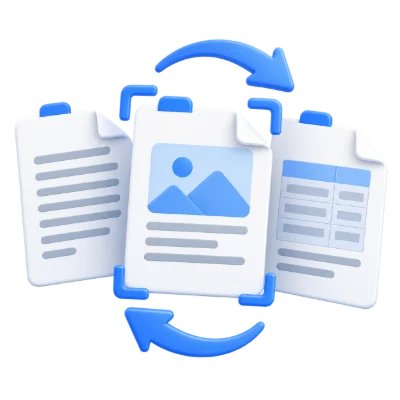
Metti i compiti e gli appunti scansionati nell'ordine di lettura. Sposta i gruppi di pagine insieme e annulla le modifiche mentre provi una disposizione diversa.
Mescola pagine da rapporti, moduli e allegati. I colori sorgente e i badge con lettere aiutano a identificare da dove proviene ogni pagina.
Correggi scansioni laterali, duplica un foglio di lavoro o elimina fogli indesiderati. Ogni pagina lasciata sulla bacheca viene inclusa nel download.
I contorni colorati delle fonti ti aiutano a seguire ogni pagina mentre la riordini.
Aggiungi PDF a una bacheca di pagine. Trascina singole pagine o un gruppo selezionato tra le fonti; le maniglie di tocco e i tasti Alt più frecce forniscono alternative. Ogni miniatura mantiene la sua identità di origine. Sposta le pagine in una posizione di output specifica, all'inizio o alla fine, oppure inverti la bacheca.
Ruota, duplica o elimina una selezione senza nascondere il resto dell'output.
Usa la selezione individuale, un gruppo di origine, tutto/niente, dispari/pari, selezione inversa o intervalli di posizione di output. La selezione indirizza le azioni di modifica; tutte le pagine lasciate sulla bacheca vengono esportate, incluse quelle non selezionate. Annulla e ripristina ripristinano le recenti modifiche alla bacheca. Dai un nome al risultato e controlla l'ordine delle pagine prima di scaricare.
L'operazione funziona con le pagine PDF anziché con gli screenshot.
Il testo e la grafica vettoriale rimangono in formato PDF ove supportati. Il file originale sul tuo dispositivo non viene sovrascritto. Moduli interattivi, annotazioni, collegamenti e navigazione a livello di documento possono comportarsi diversamente in un documento appena assemblato, quindi controlla il PDF generato prima di condividerlo. Il riordino delle pagine non costituisce una redazione delle informazioni all'interno delle pagine conservate.
Visualizza in anteprima il risultato prima di scaricarlo e condividerlo.
Seleziona Avvia quando le impostazioni sono pronte. Nella schermata dei risultati, Anteprima apre il PDF generato e Download salva una copia separata. Indietro ritorna all'area di lavoro corrente; Ricomincia la pulisce per un nuovo file. Controlla il testo piccolo, i bordi della pagina e l'ordine delle pagine nella copia finita. Un nuovo PDF non preserva la validità di una firma digitale esistente.
Aggiungi fino a 25 PDF, al massimo 300 MB ciascuno e 300 MB combinati. La rimozione di pagine può ridurre l'output, ma non aggira i limiti di caricamento iniziali. Fino a 750 pagine di origine. I PDF generati non hanno un limite fisso di pagine o dimensioni. Restano validi i limiti di input e di elaborazione.
L'elaborazione avviene sul tuo dispositivo senza caricare il documento. Scarica il risultato prima di chiudere la pagina; conserva l'originale separatamente.
Sappi cosa aspettarti prima di iniziare.
Sul tuo dispositivoUsa Organizza PDF per spostare singole pagine tra file, duplicarle, eliminarle o ruotare le pagine separatamente. Unisci PDF è comodo per combinare documenti nell'ordine dei file o intercalare le loro pagine. Entrambi creano un PDF separato invece di sostituire i tuoi file originali.
Aggiungi i PDF a una bacheca di pagine. Trascina singole pagine o un gruppo selezionato tra le origini; le maniglie tattili e Alt più i tasti freccia offrono alternative. Ogni miniatura mantiene la sua identità di origine. Sposta le pagine in una posizione di output specifica, all'inizio o alla fine, oppure inverti la bacheca.
Usa la selezione individuale, un gruppo di origine, tutto/nessuno, pari/dispari, selezione inversa o intervalli di posizione di output. La selezione mira alle azioni di modifica; tutte le pagine lasciate sulla bacheca vengono esportate, incluse quelle non selezionate. Annulla e ripristina ripristinano le recenti modifiche alla bacheca. Dai un nome al risultato e controlla l'ordine delle pagine prima di scaricare.
Aggiungi fino a 25 PDF, al massimo 300 MB ciascuno e 300 MB combinati. La rimozione di pagine può ridurre l'output, ma non aggira i limiti di caricamento iniziali. Fino a 750 pagine di origine. I PDF generati non hanno un limite fisso di pagine o dimensioni. Restano validi i limiti di input e di elaborazione.
L'elaborazione dei documenti e la generazione del PDF avvengono nel tuo browser sul tuo dispositivo. Questo strumento non carica il documento per l'elaborazione. Salva il risultato prima di chiudere o ricaricare la pagina; il file originale sul tuo dispositivo rimane invariato.