

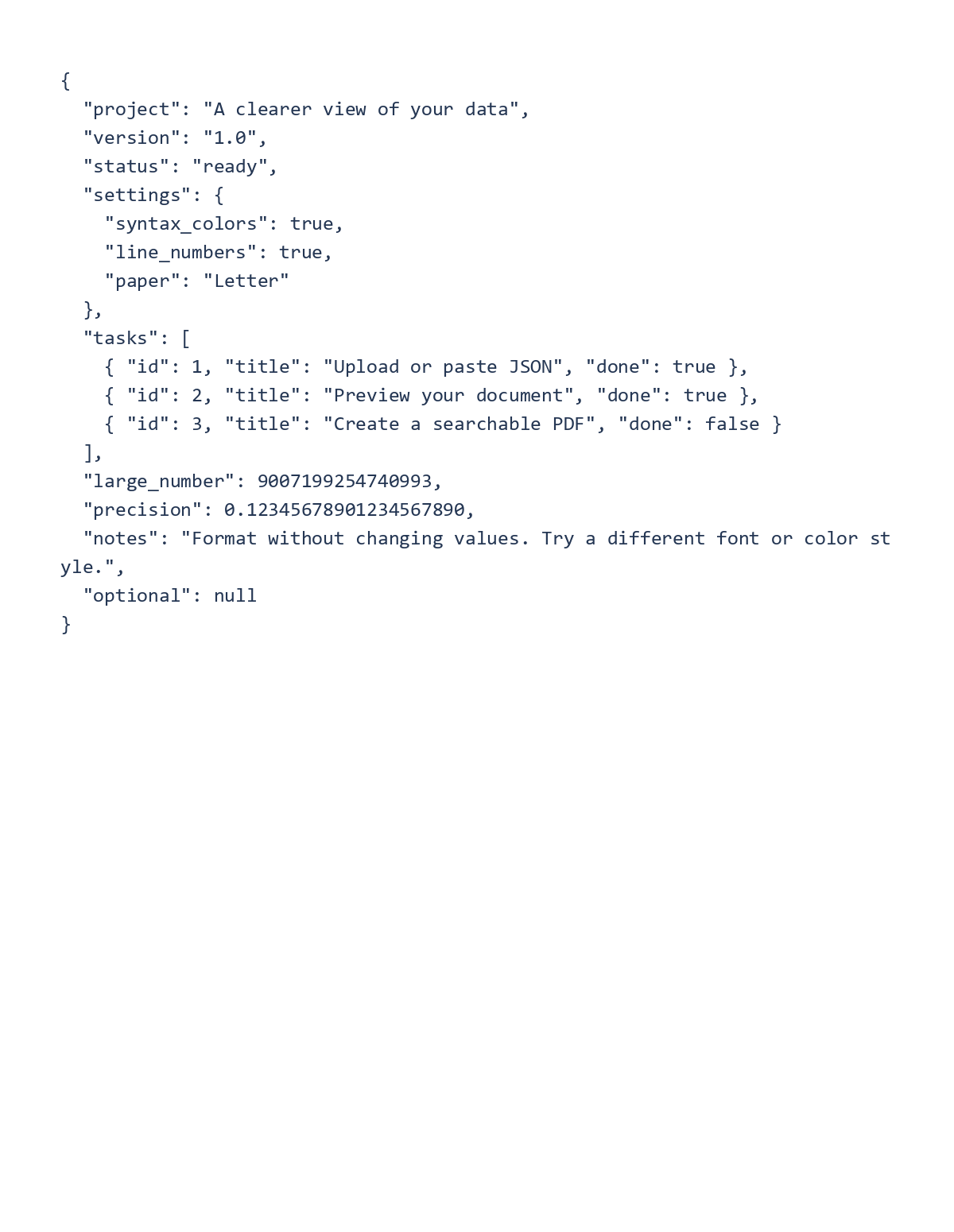
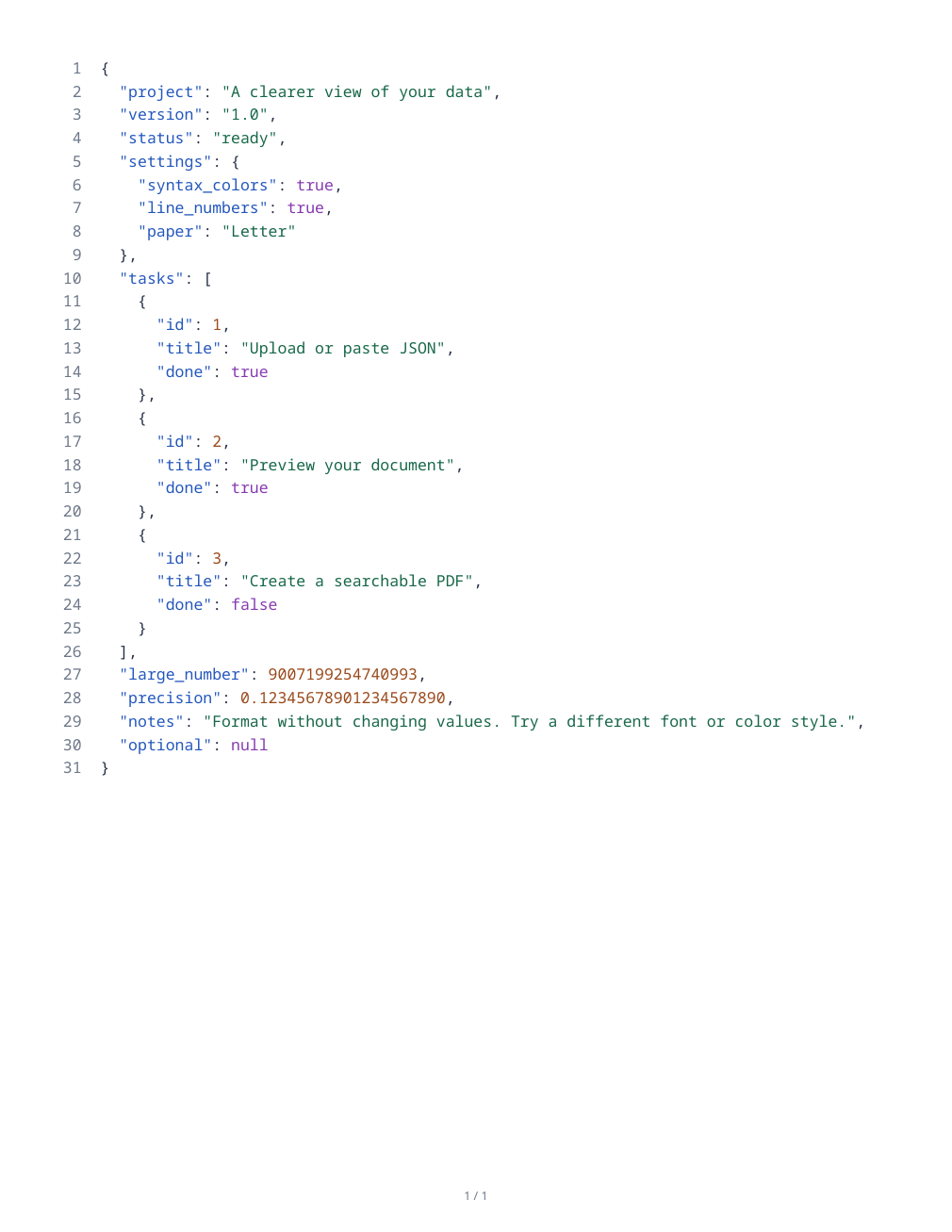

JSON to PDF를 열어 구조화된 소스를 읽기 쉬운 문서로 인쇄하세요. 결과물은 소스 목록이며, 스프레드시트나 자동으로 디자인된 보고서가 아닙니다.
소스 열기 및 검증
JSON 파일을 업로드하거나 소스를 편집기에 붙여넣으세요. 유효성 검사 메시지를 검토하고 보고된 오류 위치를 사용하여 내보내기 전에 잘못된 콘텐츠를 수정하세요.
따옴표, 쉼표, 괄호를 확인하세요. 편집기가 중복 키를 표시할 수 있으므로 소스에서 의도된 것인지 결정하세요.
서식 및 용지 선택
읽기 쉬운 목록을 위해 공백 2칸 들여쓰기가 포함된 '서식 지정됨(Formatted)' 레이아웃을 유지하거나, 원본 레이아웃이 중요한 경우 '작성된 대로(As written)'를 선택하세요. 서식 지정은 값을 새로운 데이터 모델로 바꾸는 것이 아니라 레이아웃 공백을 변경합니다.
기본 용지는 10포인트 텍스트와 0.5인치 여백이 있는 Letter 세로 방향입니다. 긴 줄에 대해 줄 바꿈을 활성화하고, 구문 색상이나 흑백 스타일을 선택한 다음 페이지가 매겨진 미리보기를 검토하세요.
목록 내보내기 및 확인
내보내기 작업을 선택하고 다운로드한 PDF를 엽니다. 대표 값, 유니코드 텍스트 및 최종 레코드를 소스와 비교하세요. 잘린 줄이나 예상치 못한 페이지 나누기가 있는지 확인하세요.
구조화된 데이터가 필요한 소프트웨어를 위해 원본 소스 파일을 보관하세요. PDF 목록은 사람이 읽을 수 있는 사본이며 기계가 읽을 수 있는 파일을 대체하지 않습니다.
자주 묻는 질문
긴 숫자가 서식 지정 중에 자릿수를 잃을 수 있나요?
포맷터는 숫자를 부동 소수점 값으로 변환하는 대신 소스 토큰으로 작업합니다. 그래도 저장된 문서에서 중요한 식별자와 숫자를 확인하세요.
원본 소스 레이아웃을 유지할 수 있나요?
'작성된 대로(As written)'를 선택하고 줄 바꿈을 검토하세요. 용지 너비는 긴 줄이 PDF 페이지에 어떻게 맞는지에 여전히 영향을 미칩니다.
문서로 시도해 보세요
결과를 검토한 다음 필요한 버전을 저장하세요.


