Pedagoger
Forbered undervisningslysbilder
Ta med sider fra et PDF-utdelingsark inn i en lysbildepresentasjon for en leksjon eller treningsøkt.


Konverter PDF-en din til POWERPOINT.
Bruk sidekontrollene for å inspisere dokumentet ditt.
Last ned resultatet ditt, eller gå tilbake til innstillingene for å lage en ny versjon.
Last opp én PDF fra enheten din.
Se gjennom tilgjengelige innstillinger, og start deretter behandlingen.
Lagre resultatet og sjekk det før du deler.
Konverter valgte PDF-sider til en PPTX-presentasjon for undervisning, møter eller videre redigering. Åpne resultatet i presentasjonsprogramvare for å se over fonter, objektplassering og lysbildedimensjoner. PDF-konvertering kan ikke gjenopprette originale animasjoner eller lysbildemaler.
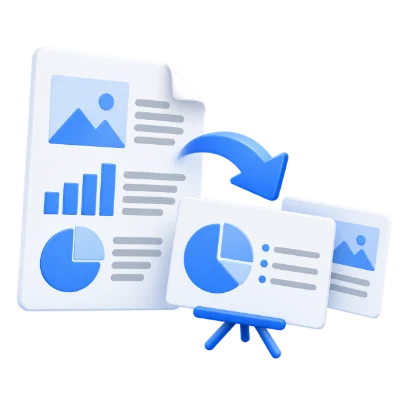
Ta med sider fra et PDF-utdelingsark inn i en lysbildepresentasjon for en leksjon eller treningsøkt.
Konverter valgte rapportsider, og juster deretter lysbildeobjekter og lesbarhet i presentasjonsprogramvaren din.
Lag et PPTX-utgangspunkt fra den tilgjengelige PDF-filen og gå gjennom hvert lysbilde før innlevering.
Konverter valgte sider til et PowerPoint-kompatibelt PPTX-dokument.
Velg sideområdet og start konverteringen. Konverteringsverktøyet importerer PDF-sideinnhold til et presentasjonsformat; det gjenoppretter ikke den opprinnelige lysbildemalen, animasjoner eller talernotater. Noe tekst og grafikk kan representeres som separate objekter, men komplekst innhold vil kanskje ikke oppføre seg som et lysbilde laget i PowerPoint.
Behandle hele dokumentet eller skriv inn spesifikke sidenumre og områder.
Bruk PDF-posisjoner, med start på 1, i stedet for numre trykt på siden. En liste som 1, 3-5 inkluderer fire sider. Et tomt område bruker hver side. Sjekk forhåndsvisningen når dokumentet inkluderer et omslag eller kapitler med ulik nummerering. Bare de valgte sidene inkluderes i denne konverteringen.
Sjekk PowerPoint-filen for layoutendringer og skrifttypeerstatninger.
Åpne den nedlastede PPTX-filen i et presentasjonsprogram og sammenlign viktige sider med den originale PDF-en. PDF-objekter blir ikke alltid til de samme redigerbare formene, tekstboksene eller lysbildestrukturen du ville opprettet i PowerPoint. Manglende skrifttyper, effekter som ikke støttes og komplekse layouter kan endre resultatet. Behold kilde-PDF-en som referanse.
Bruk det aksepterte formatet og behold nødvendige ressurser sammen med dokumentet.
Filendelsen må samsvare med den faktiske filtypen. Å gi nytt navn til en urelatert fil konverterer den ikke. Hold alle nødvendige ressurser tilgjengelige i dokumentet, og bruk en ukryptert fil du har autorisasjon til å behandle. Prosessering kan mislykkes på skadet, ustøttet eller uvanlig komplekst innhold, selv når filstørrelsen er innenfor opplastingsgrensen.
Åpne én PDF på opptil 50 MB og 750 kildesider. Beskyttede filer trenger en ulåst kopi med mindre dette verktøyet eksplisitt tilbyr passordinntasting. Store eller komplekse sider kan kreve mer minne eller nå behandlingsgrenser selv når filen er innenfor disse grensene.
Behandlingen bruker våre servere. Kildefiler, midlertidige filer og resultater slettes fra våre servere innen 30 minutter etter at behandlingen er fullført. Vi deler ikke dokumentinnhold med tredjeparter eller bruker det til å trene AI-modeller.
Vit hva du kan forvente før du starter.
Midlertidig serverbehandlingVelg sideområdet og start konverteringen. Konverteringsverktøyet importerer PDF-sideinnhold til et presentasjonsformat; det gjenoppretter ikke den opprinnelige lysbilde-malen, animasjoner eller talernotater. Noe tekst og grafikk kan representeres som separate objekter, men komplekst innhold vil kanskje ikke oppføre seg som et lysbilde laget i programmet.
Nei. En PDF inneholder ikke den originale presentasjonsmalen, animasjoner eller talernotater som trengs for å rekonstruere dem. Noe innhold kan bli redigerbare objekter, men kompleks grafikk og fonter kan endres. Åpne PPTX-filen i presentasjonsprogrammet ditt og sammenlign den med kilde-PDF-en.
Åpne én PDF på opptil 50 MB og 750 kildesider. Beskyttede filer trenger en ulåst kopi med mindre dette verktøyet eksplisitt tilbyr passordinntasting. Store eller komplekse sider kan kreve mer minne eller nå behandlingsgrenser selv når filen er innenfor disse grensene.
Dette verktøyet bruker serverne våre til behandling. Den originale filen din blir ikke overskrevet; resultatet er en separat nedlasting. Forhåndsvis og gå gjennom resultatet der det er tilgjengelig, og last ned kopien du trenger før du starter på nytt.