Educadores
Preparar slides de ensino
Traga páginas de um folheto em PDF para um conjunto de slides para uma aula ou sessão de treinamento.


Converta seu PDF para POWERPOINT.
Use os controles de página para inspecionar seu documento.
Baixe seu resultado ou retorne às configurações para fazer outra versão.
Faça upload de um PDF do seu dispositivo.
Revise as configurações disponíveis e inicie o processamento.
Salve o resultado e verifique-o antes de compartilhar.
Converta páginas de PDF selecionadas em uma apresentação PPTX para aulas, reuniões ou edições posteriores. Abra o resultado no software de apresentação para revisar fontes, posicionamento de objetos e dimensões dos slides. A conversão de PDF não pode restaurar animações originais ou slides mestres.
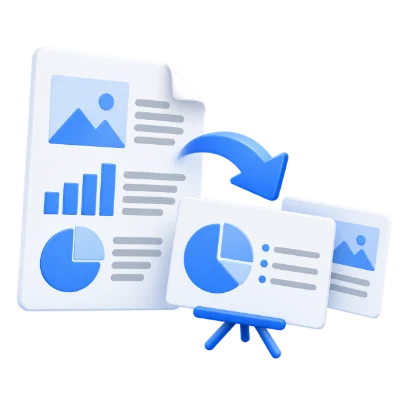
Traga páginas de um folheto em PDF para um conjunto de slides para uma aula ou sessão de treinamento.
Converta páginas de relatório selecionadas e, em seguida, ajuste objetos de slide e legibilidade no seu software de apresentação.
Crie um ponto de partida PPTX a partir do PDF disponível e revise cada slide antes do envio.
Converta páginas escolhidas em um documento PPTX compatível com PowerPoint.
Selecione o intervalo de páginas e inicie a conversão. O conversor importa o conteúdo da página do PDF para um formato de apresentação; ele não recupera o slide mestre original, animações ou notas do orador. Alguns textos e gráficos podem ser representados como objetos separados, mas conteúdos complexos podem não se comportar como um slide criado nativamente.
Processe todo o documento ou insira números de página e intervalos específicos.
Use posições de PDF, começando em 1, em vez de números impressos na página. Uma lista como 1, 3-5 inclui quatro páginas. Um intervalo em branco usa todas as páginas. Verifique a visualização quando o documento incluir uma capa ou capítulos numerados de forma diferente. Apenas as páginas escolhidas são incluídas nesta conversão.
Verifique o arquivo PowerPoint quanto a alterações de layout e substituições de fontes.
Abra o PPTX baixado em um aplicativo de apresentação e compare as páginas importantes com o PDF original. Objetos de PDF nem sempre se tornam as mesmas formas editáveis, caixas de texto ou estrutura de slide que você criaria no PowerPoint. Fontes ausentes, efeitos não suportados e layouts complexos podem alterar o resultado. Mantenha o PDF de origem para referência.
Utilize o formato aceite e mantenha os recursos necessários com o documento.
A extensão do nome do ficheiro deve corresponder ao tipo de ficheiro real. Mudar o nome de um ficheiro não relacionado não o converte. Mantenha quaisquer recursos necessários disponíveis dentro do documento e utilize um ficheiro não encriptado que tenha autorização para processar. O processamento pode falhar em conteúdo danificado, não suportado ou invulgarmente complexo, mesmo quando o seu tamanho em bytes está dentro do limite de carregamento.
Abra um PDF de até 50 MB e 750 páginas de origem. Arquivos protegidos precisam de uma cópia desbloqueada, a menos que esta ferramenta ofereça explicitamente a entrada de senha. Páginas grandes ou complexas podem exigir mais memória ou atingir limites de processamento, mesmo quando o arquivo está dentro desses limites.
O processamento usa nossos servidores. Arquivos de origem, arquivos temporários e resultados são excluídos de nossos servidores dentro de 30 minutos após a conclusão do processamento. Não compartilhamos o conteúdo dos documentos com terceiros nem os usamos para treinar modelos de IA.
Saiba o que esperar antes de começar.
Processamento temporário no servidorSelecione o intervalo de páginas e inicie a conversão. O conversor importa o conteúdo da página do PDF para um formato de apresentação; ele não recupera o slide mestre original, animações ou anotações do orador. Alguns textos e gráficos podem ser representados como objetos separados, mas conteúdos complexos podem não se comportar como um slide criado nativamente.
Não. Um PDF não contém o mestre da apresentação original, animações ou notas do orador necessárias para reconstruí-los. Algum conteúdo pode se tornar objetos editáveis, mas gráficos e fontes complexos podem mudar. Abra o PPTX em seu aplicativo de apresentação e compare-o com o PDF de origem.
Abra um PDF de até 50 MB e 750 páginas de origem. Arquivos protegidos precisam de uma cópia desbloqueada, a menos que esta ferramenta ofereça explicitamente a entrada de senha. Páginas grandes ou complexas podem exigir mais memória ou atingir limites de processamento, mesmo quando o arquivo está dentro desses limites.
Esta ferramenta utiliza nossos servidores para processamento. Seu arquivo original não é sobrescrito; o resultado é um download separado. Pré-visualize e revise o resultado onde disponível, e baixe a cópia necessária antes de começar novamente.