

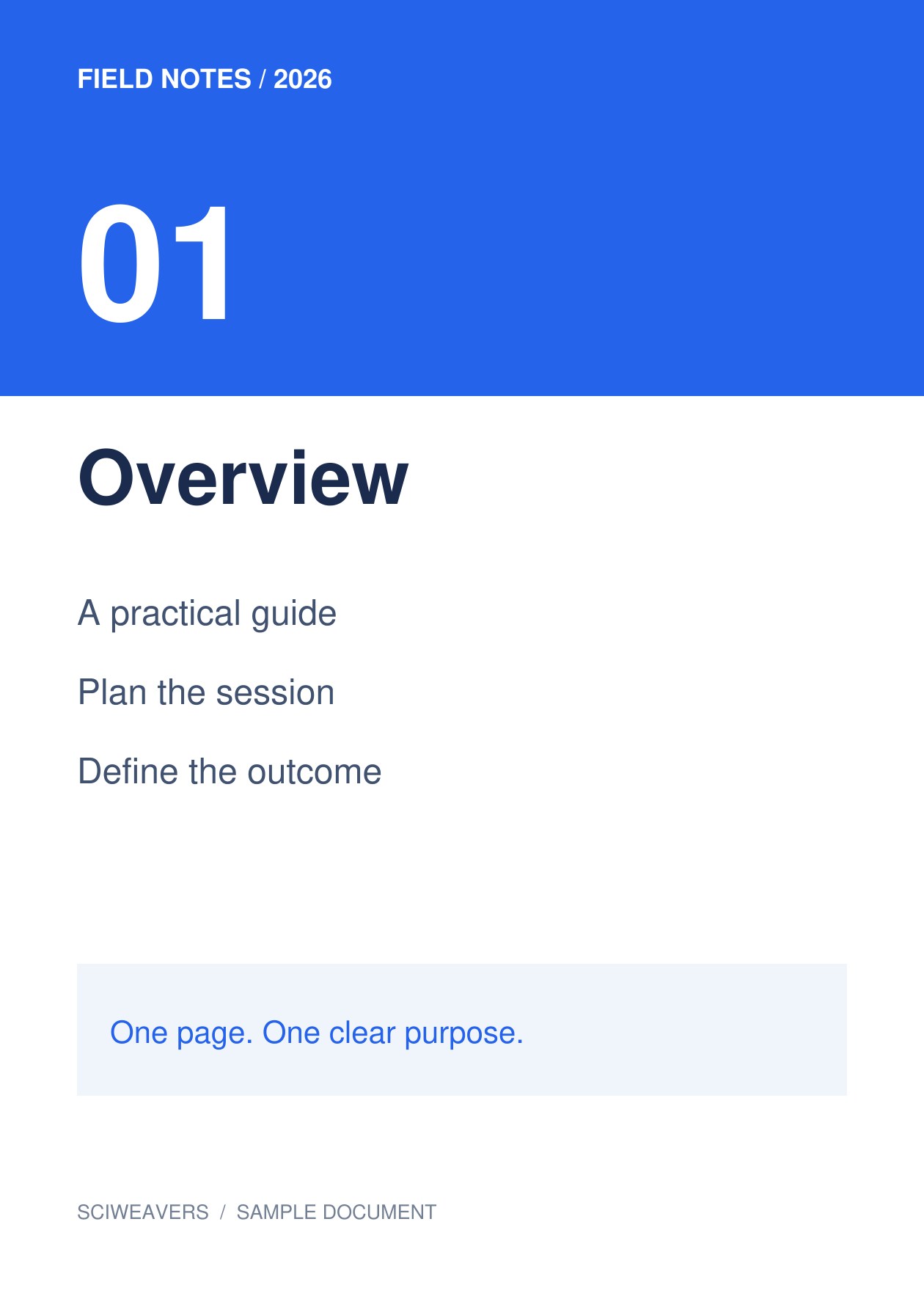


Откройте SVG в PDF и добавьте исходные изображения. Формат SVG полезен для диаграмм и иллюстраций, а PDF позволяет разместить эту графику на странице документа для печати или обмена. Наш исходный файл — это автономный SVG-файл с образцом страницы документа.
Загрузка и упорядочивание изображений
Одно изображение SVG. По возможности используйте автономный SVG-файл. Проверьте надписи, встроенные изображения и эффекты в окне предварительного просмотра; файл графики, зависящий от недоступных внешних ресурсов, может отображаться некорректно.
Добавьте один или несколько файлов и дождитесь появления миниатюр. На панели отображаются страницы, которые будут экспортированы. Перетаскивайте их для изменения порядка, выбирайте фрагмент, чтобы повернуть его, или удалите, если он не нужен в документе.
Выбор бумаги, полей и способа подгонки
Для этого примера выберите A4, Книжная и поля 0.5 дюйма. Оставьте Вписать всё изображение в параметрах подгонки и белый цвет для фона страницы. Настройки макета применяются к каждой странице.
Параметр бумаги по умолчанию — Вписать изображение с ориентацией Как в изображении и нулевыми полями. Выбор формата A4 делает физический размер бумаги постоянным. «Вписать всё изображение» сохраняет картинку целиком; Заполнить страницу · обрезать края может обрезать содержимое по краям, если пропорции различаются.
Экспорт и проверка PDF
Укажите имя выходного файла, затем выберите Начать и скачайте результат. Выбор фрагментов предназначен только для редактирования; каждое изображение, оставшееся на панели, будет экспортировано.
Откройте сохраненный PDF и проверьте количество страниц, порядок, ориентацию и поля. Наш результат содержит 1 страницу, каждая размером около 210 × 297 мм. Сравните мелкий текст с исходником перед печатью или отправкой.
Часто задаваемые вопросы
Становится ли SVG редактируемым PDF-документом?
Преобразование создает PDF-версию графики. Оно не воссоздает слои исходного графического приложения и не превращает преобразованные в кривые буквы в обычный редактируемый текст.
Можно ли искать текст внутри полученных изображений?
Преобразование изображения в PDF не выполняет OCR. Если вам нужен поиск по тексту в отсканированном изображении, запустите PDF OCR для полученного PDF и проверьте распознанное содержимое.
Попробуйте с вашим документом
Проверьте результат, затем сохраните нужную версию.


