

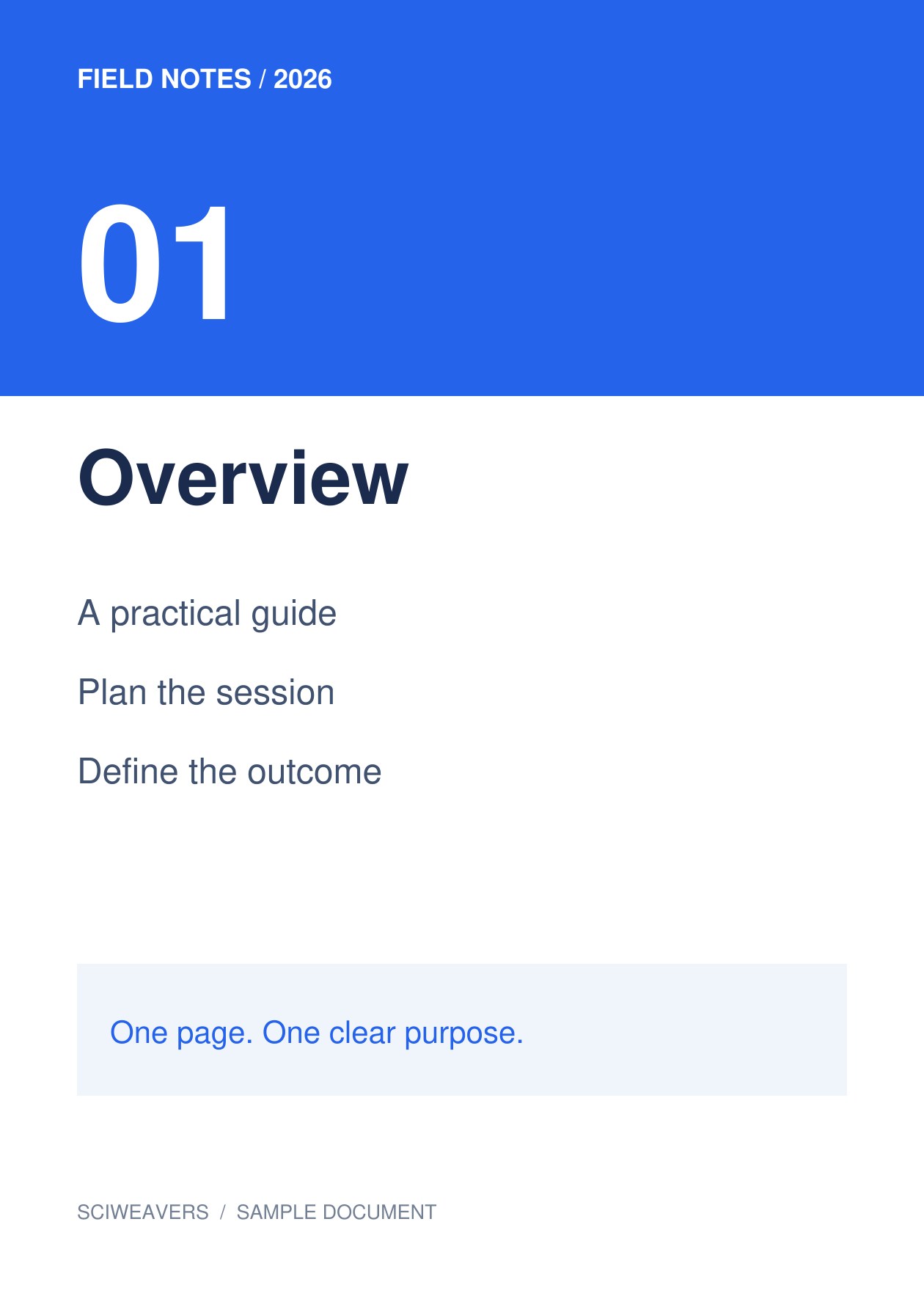


გახსენით SVG-დან PDF-ში და დაამატეთ საწყისი სურათები. SVG სასარგებლოა დიაგრამებისა და ილუსტრაციებისთვის, ხოლო PDF ამ ილუსტრაციას აძლევს დოკუმენტის გვერდის ფორმატს დასაბეჭდად ან გასაზიარებლად. ჩვენი წყარო არის ნიმუში დოკუმენტის გვერდის თვითკმარი SVG ფაილი.
ჩატვირთეთ და დაალაგეთ სურათები
ერთი SVG სურათი. გამოიყენეთ თვითკმარი SVG, სადაც ეს შესაძლებელია. გადახედვისას შეამოწმეთ ასოები, ჩაშენებული სურათები და ეფექტები; ილუსტრაციის ფაილმა, რომელიც დამოკიდებულია მიუწვდომელ გარე რესურსებზე, შესაძლოა განსხვავებულად იმუშაოს.
დაამატეთ თქვენი ფაილი ან ფაილები და დაელოდეთ ესკიზების გამოჩენას. დაფაზე ნაჩვენებია გვერდები, რომლებიც ექსპორტირებული იქნება. გადაათრიეთ თანმიმდევრობის შესაცვლელად, აირჩიეთ ფაილი მის დასატრიალებლად ან წაშალეთ, თუ ის დოკუმენტს არ ეკუთვნის.
აირჩიეთ ქაღალდი, მინდვრები და მორგება
ამ მაგალითისთვის აირჩიეთ A4, პორტრეტული და 0.5 ინჩი მინდვრები. დატოვეთ სურათის სრულად მორგება სურათის მორგების პარამეტრებში და თეთრი ფერი გვერდის ფერისთვის. განლაგების პარამეტრები ვრცელდება ყველა გვერდზე.
ქაღალდის ნაგულისხმევი ვარიანტია სურათის მორგება, სურათის ორიენტაციის შესაბამისად და ნულოვანი მინდვრებით. A4-ის არჩევა ქაღალდის ფიზიკურ ზომას უფრო თანმიმდევრულს ხდის. „სურათის სრულად მორგება“ ინარჩუნებს მთლიან სურათს; გვერდის შევსება · კიდეების ჩამოჭრა-მა შესაძლოა ჩამოჭრას კონტენტი კიდეებზე, როდესაც პროპორციები განსხვავებულია.
ექსპორტი და PDF-ის შემოწმება
დააყენეთ გამომავალი ფაილის სახელი, შემდეგ აირჩიეთ დაწყება და ჩამოტვირთეთ. ფაილების არჩევა მხოლოდ რედაქტირებისთვისაა; დაფაზე დარჩენილი ყველა სურათი ექსპორტირდება.
გახსენით შენახული PDF და დაადასტურეთ გვერდების რაოდენობა, თანმიმდევრობა, ორიენტაცია და მინდვრები. ჩვენს შედეგს აქვს 1 გვერდი, თითოეული დაახლოებით 210 × 297 მმ ზომის. დაბეჭდვამდე ან გაგზავნამდე შეადარეთ ყველაზე პატარა ასოები წყაროს.
ხშირად დასმული კითხვები
ხდება თუ არა SVG რედაქტირებადი PDF დოკუმენტი?
კონვერტაცია ქმნის ილუსტრაციის PDF ვერსიას. ის არ აღადგენს ორიგინალი ნახატის აპლიკაციის ფენებს და არ აქცევს კონტურულ ასოებს ჩვეულებრივ რედაქტირებად ტექსტად.
შემიძლია თუ არა ტექსტის ძიება მიღებულ სურათებში?
სურათის PDF-ში კონვერტაცია არ ასრულებს OCR-ს. თუ გჭირდებათ საძიებო ტექსტი დასკანერებული სურათიდან, გაუშვით PDF OCR მიღებულ PDF-ზე და გადაამოწმეთ ამოცნობილი კონტენტი.
სცადეთ თქვენი დოკუმენტით
გადახედეთ შედეგს, შემდეგ შეინახეთ საჭირო ვერსია.


