

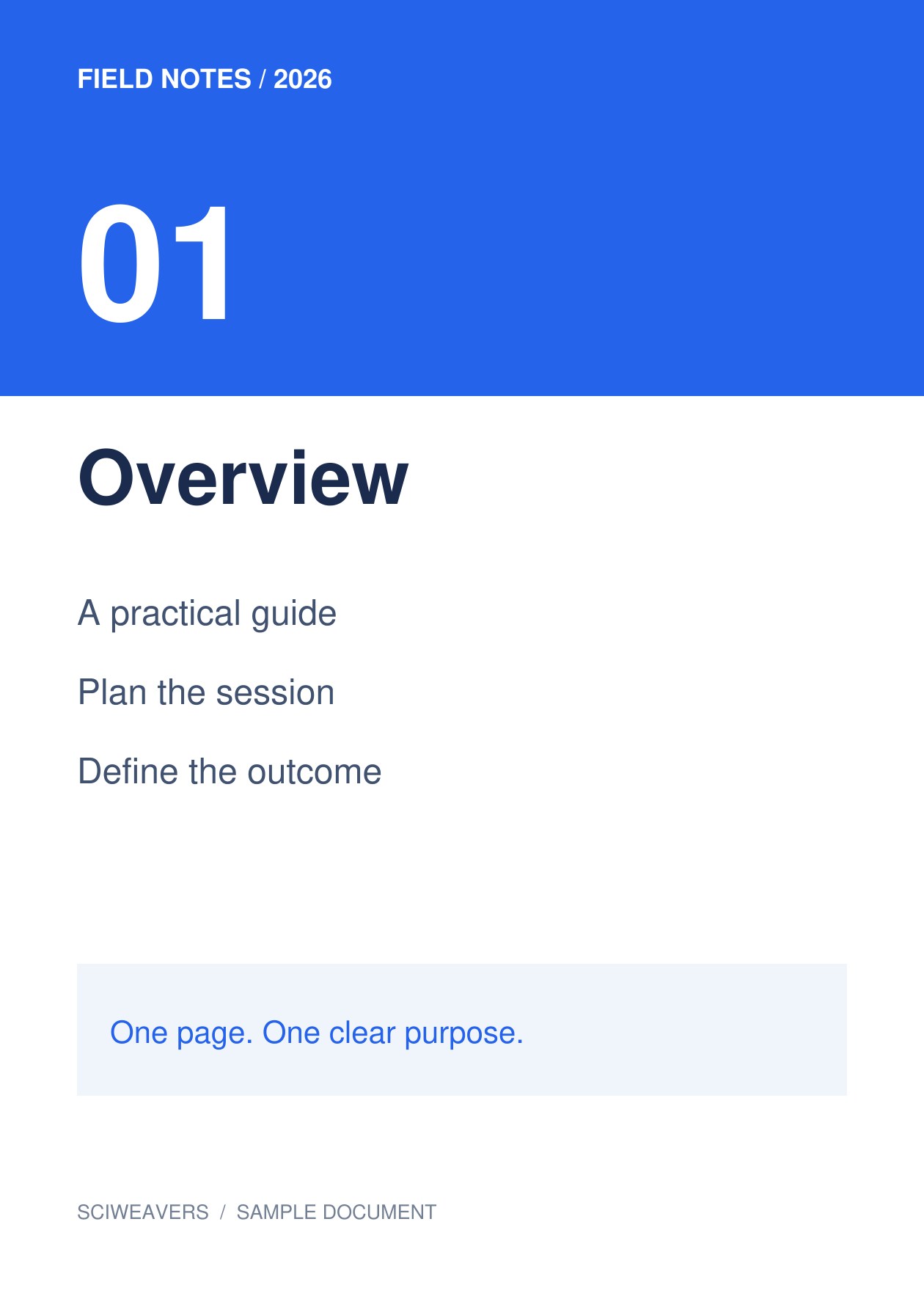


Öppna SVG till PDF och lägg till källbilderna. SVG är användbart för diagram och illustrationer, medan PDF ger illustrationen en dokumentsida för utskrift eller delning. Vår källa är en fristående SVG av en exempel-dokumentsida.
Ladda och ordna bilderna
En SVG-bild. Använd en fristående SVG där det är möjligt. Kontrollera text, inbäddade bilder och effekter i förhandsgranskningen; en illustrationsfil som är beroende av otillgängliga externa resurser kan renderas annorlunda.
Lägg till din fil eller dina filer och vänta på miniatyrbilderna. Tavlan visar sidorna som kommer att exporteras. Dra för att ändra ordning, välj en bricka för att rotera den eller ta bort den om den inte hör hemma i dokumentet.
Välj papper, marginaler och anpassning
För detta exempel, välj A4, Stående och 0.5 tum marginaler. Behåll Anpassa hela bilden under Bildanpassning och vit under Sidfärg. Layoutinställningarna gäller för varje sida.
Standardalternativet för papper är Anpassa bild, med Matcha bild-orientering och noll marginaler. Att välja A4 istället gör den fysiska pappersstorleken konsekvent. Anpassa hela bilden behåller hela bilden; Fyll sida · beskär kanter kan klippa innehåll vid kanterna när proportionerna skiljer sig åt.
Exportera och kontrollera PDF-filen
Ställ in utdatafilnamnet, välj sedan Start och ladda ner. Att välja brickor är endast för redigering; varje bild som finns kvar på tavlan exporteras.
Öppna den sparade PDF-filen och bekräfta sidantal, ordning, orientering och marginaler. Vårt resultat har 1 sida, där varje mäter cirka 210 × 297 mm. Jämför den minsta texten med källan innan du skriver ut eller skickar in den.
Vanliga frågor
Blir en SVG ett redigerbart PDF-dokument?
Konvertering skapar en PDF-återgivning av illustrationen. Den återskapar inte det ursprungliga ritprogrammets lager eller förvandlar konturerade bokstäver till vanlig redigerbar text.
Kan jag söka efter text inuti de resulterande bilderna?
Bild-till-PDF-konvertering utför inte OCR. Om du behöver sökbar text från en skannad bild, kör PDF OCR på den resulterande PDF-filen och granska det igenkända innehållet.
Prova det med ditt dokument
Granska resultatet och spara sedan den version du behöver.


