

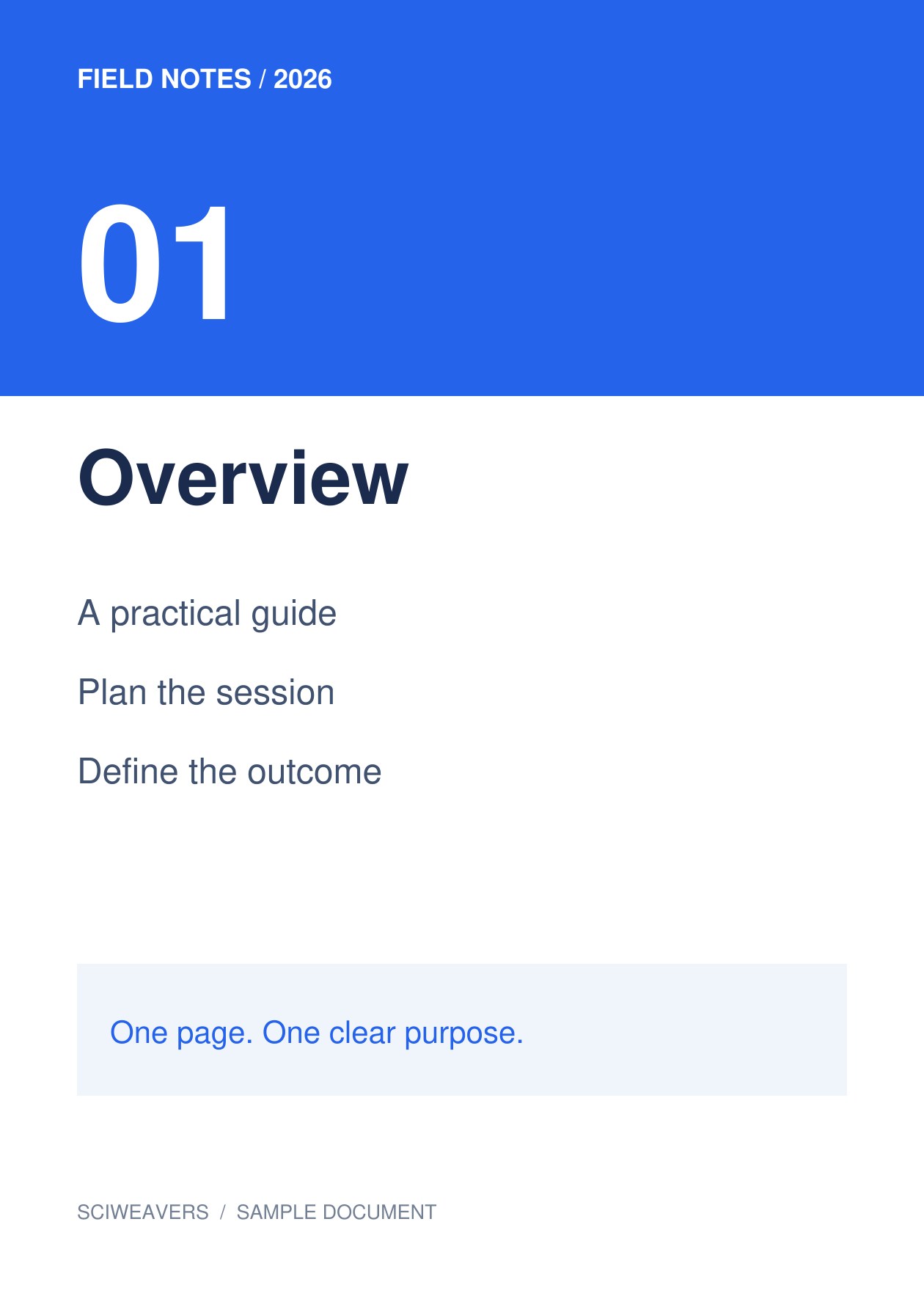


Open SVG naar PDF en voeg de bronafbeeldingen toe. SVG is handig voor diagrammen en illustraties, terwijl PDF die illustraties een documentpagina geeft om te printen of te delen. Onze bron is een op zichzelf staande SVG van een voorbeeld-documentpagina.
Laad en rangschik de afbeeldingen
Eén SVG-afbeelding. Gebruik waar mogelijk een op zichzelf staande SVG. Controleer belettering, ingesloten afbeeldingen en effecten in het voorbeeld; een illustratiebestand dat afhankelijk is van niet-beschikbare externe bronnen kan er anders uitzien.
Voeg je bestand of bestanden toe en wacht op de miniaturen. Het bord toont de pagina's die worden geëxporteerd. Sleep om de volgorde te wijzigen, selecteer een item om het te roteren, of verwijder het als het niet in het document thuishoort.
Kies papier, marges en pasvorm
Kies voor dit voorbeeld A4, Staand en 0.5 in marges. Houd Volledige afbeelding passend maken onder Afbeelding passend maken en wit onder Paginakleur. De lay-outinstellingen zijn van toepassing op elke pagina.
De standaard papieroptie is Afbeelding passend maken, met Afbeelding oriëntatie matchen en nul marges. Door in plaats daarvan A4 te kiezen, wordt het fysieke papierformaat consistent. Volledige afbeelding passend maken behoudt de volledige afbeelding; Pagina vullen · randen bijsnijden kan inhoud aan de randen afsnijden wanneer de verhoudingen verschillen.
Exporteer en controleer de PDF
Stel de bestandsnaam voor de uitvoer in, kies vervolgens Start en download. Het selecteren van items is alleen voor bewerking; elke afbeelding die op het bord blijft staan, wordt geëxporteerd.
Open de opgeslagen PDF en bevestig het aantal pagina's, de volgorde, de oriëntatie en de marges. Ons resultaat heeft 1 pagina, elk met een afmeting van ongeveer 210 × 297 mm. Vergelijk de kleinste belettering met de bron voordat je deze print of indient.
Veelgestelde vragen
Wordt een SVG een bewerkbaar PDF-document?
Conversie creëert een PDF-weergave van de illustratie. Het herschept niet de lagen van de oorspronkelijke tekenapplicatie en verandert omgezette letters niet in gewone bewerkbare tekst.
Kan ik tekst in de resulterende afbeeldingen doorzoeken?
Afbeelding-naar-PDF-conversie voert geen OCR uit. Als je doorzoekbare tekst uit een gescande afbeelding nodig hebt, voer dan PDF OCR uit op de resulterende PDF en controleer de herkende inhoud.
Probeer het met jouw document
Controleer het resultaat en sla vervolgens de versie op die je nodig hebt.


