

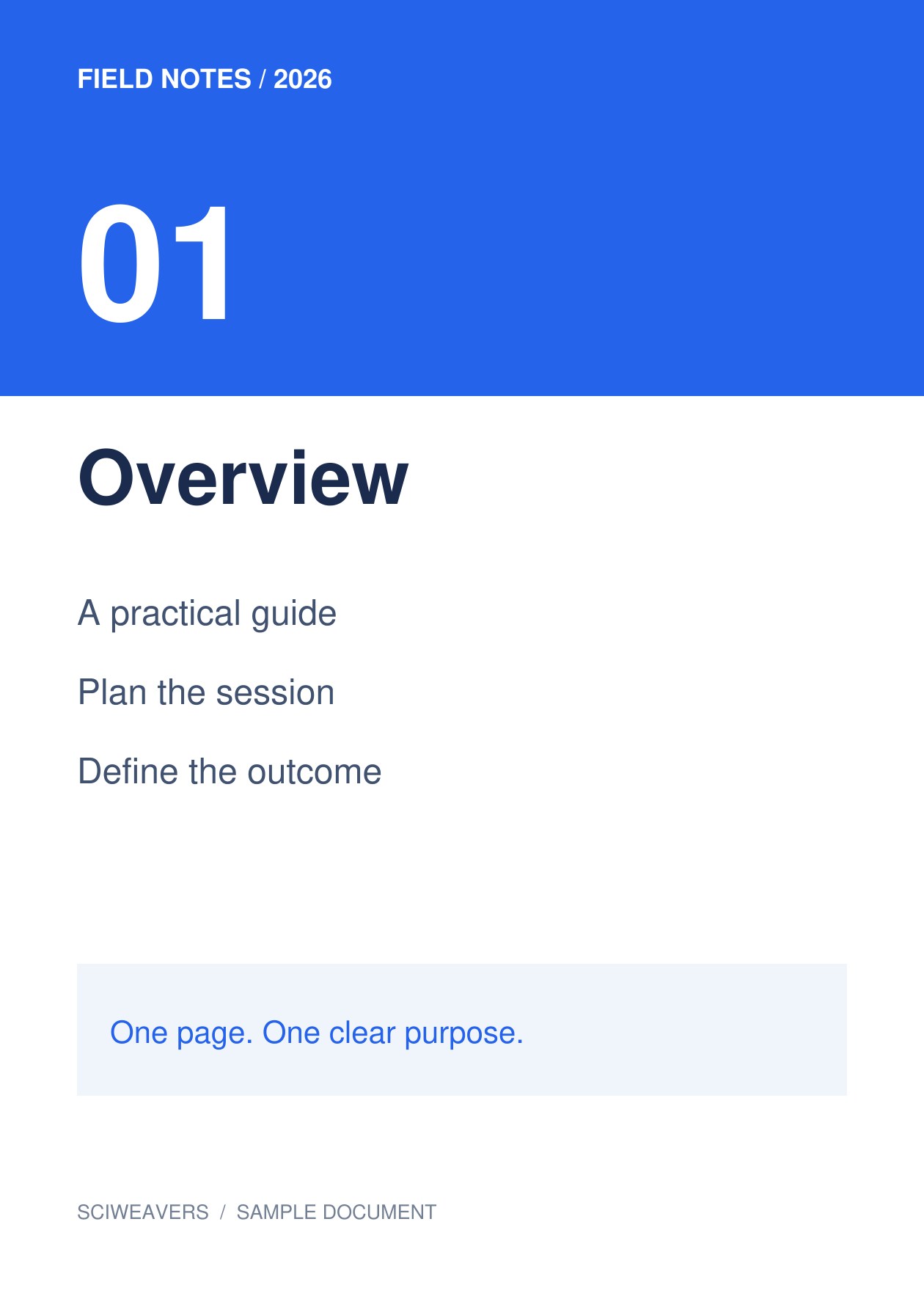


Abra SVG para PDF e adicione as imagens de origem. O SVG é útil para diagramas e ilustrações, enquanto o PDF dá a essa arte uma página de documento para impressão ou compartilhamento. Nossa fonte é um SVG independente de uma página de documento de exemplo.
Carregue e organize as imagens
Uma imagem SVG. Use um SVG independente sempre que possível. Verifique letras, imagens incorporadas e efeitos na visualização; um arquivo de arte que depende de recursos externos indisponíveis pode ser renderizado de forma diferente.
Adicione seu arquivo ou arquivos e aguarde as miniaturas. O painel mostra as páginas que serão exportadas. Arraste para reordenar, selecione um bloco para girá-lo ou remova-o se ele não pertencer ao documento.
Escolha papel, margens e ajuste
Para este exemplo, escolha A4, Retrato e 0.5 pol de margens. Mantenha Ajustar imagem inteira em Ajuste de imagem e branco em Cor da página. As configurações de layout aplicam-se a todas as páginas.
A opção de papel padrão é Ajustar imagem, com orientação Corresponder à imagem e margens zero. Escolher A4 torna o tamanho físico do papel consistente. Ajustar imagem inteira retém a imagem completa; Preencher página · cortar bordas pode cortar o conteúdo nas bordas quando as proporções diferem.
Exporte e verifique o PDF
Defina o nome do arquivo de saída, depois escolha Iniciar e faça o download. Selecionar blocos é apenas para edição; toda imagem restante no painel é exportada.
Abra o PDF salvo e confirme a contagem de páginas, ordem, orientação e margens. Nosso resultado tem 1 página, cada uma medindo cerca de 210 × 297 mm. Compare as letras menores com a fonte antes de imprimir ou enviar.
Perguntas comuns
Um SVG se torna um documento PDF editável?
A conversão cria uma representação em PDF da arte. Ela não recria as camadas do aplicativo de desenho original nem transforma letras delineadas em texto editável comum.
Posso pesquisar texto dentro das imagens resultantes?
A conversão de imagem para PDF não realiza OCR. Se você precisar de texto pesquisável a partir de uma imagem digitalizada, execute PDF OCR no PDF resultante e revise o conteúdo reconhecido.
Experimente com seu documento
Revise o resultado e salve a versão que você precisa.


