

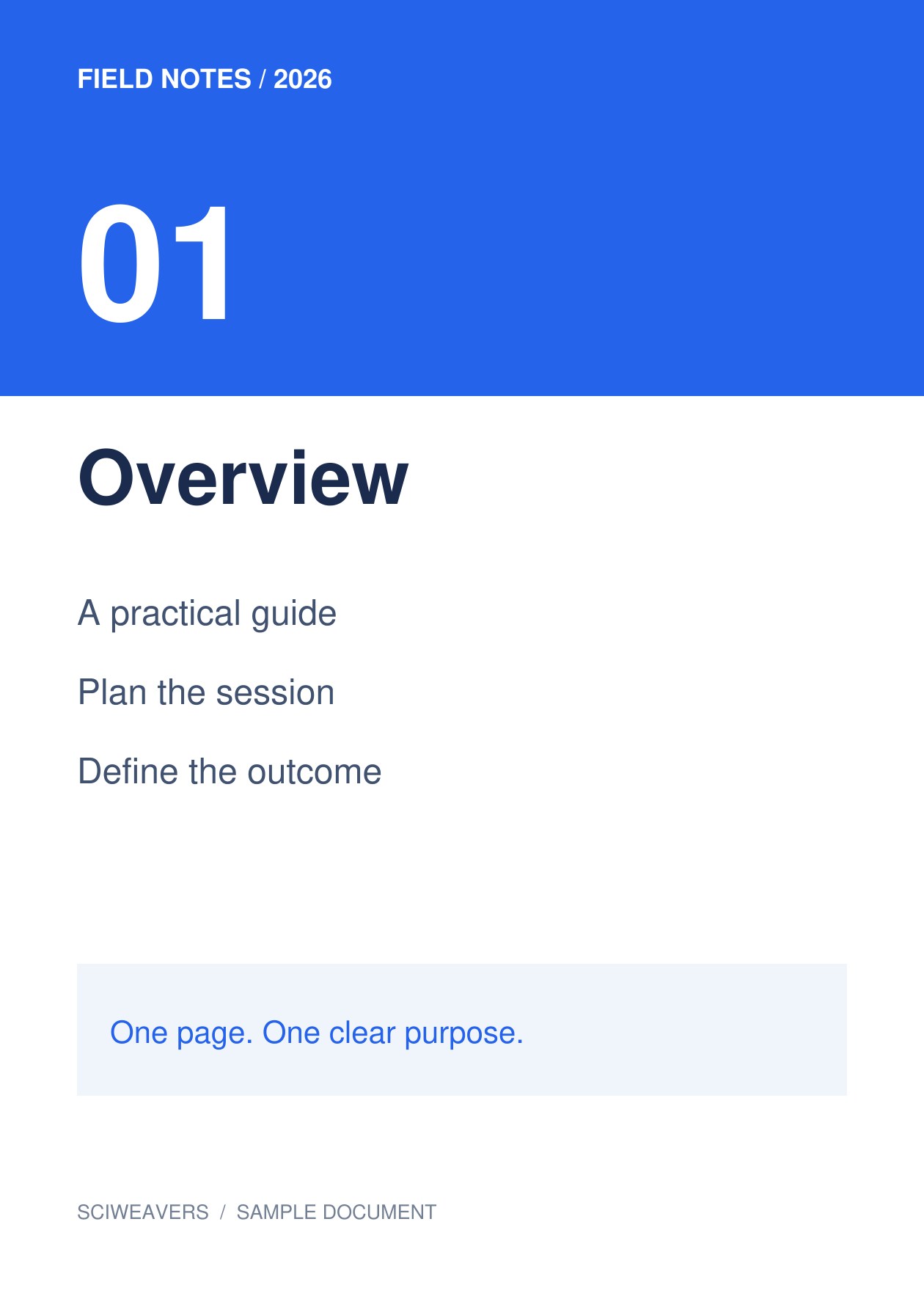


Otevřete SVG do PDF a přidejte zdrojové obrázky. Formát SVG je užitečný pro diagramy a ilustrace, zatímco PDF dodá této grafice stránku dokumentu pro tisk nebo sdílení. Naším zdrojem je samostatný soubor SVG ukázkové stránky dokumentu.
Načtěte a uspořádejte obrázky
Jeden obrázek SVG. Pokud je to možné, použijte samostatný soubor SVG. V náhledu zkontrolujte písmo, vložené obrázky a efekty; soubor grafiky, který závisí na nedostupných externích zdrojích, se může vykreslit odlišně.
Přidejte svůj soubor nebo soubory a počkejte na miniatury. Panel zobrazuje stránky, které budou exportovány. Přetažením změníte pořadí, výběrem dlaždice ji otočíte nebo ji odeberete, pokud do dokumentu nepatří.
Zvolte papír, okraje a přizpůsobení
Pro tento příklad zvolte A4, Na výšku a 0.5 palce okraje. Ponechte Přizpůsobit celý obrázek v části Přizpůsobení obrázku a bílou barvu v části Barva stránky. Nastavení rozvržení se vztahuje na každou stránku.
Výchozí volbou papíru je Přizpůsobit obrázek s orientací Podle obrázku a nulovými okraji. Volba A4 místo toho zajistí konzistentní fyzický rozměr papíru. Přizpůsobení celého obrázku zachová celý obraz; Vyplnit stránku · oříznout okraje může při odlišných poměrech stran oříznout obsah na okrajích.
Exportujte a zkontrolujte PDF
Nastavte název výstupního souboru, poté zvolte Start a stáhněte jej. Výběr dlaždic slouží pouze k úpravám; každý obrázek, který na panelu zůstane, bude exportován.
Otevřete uložené PDF a potvrďte počet stránek, pořadí, orientaci a okraje. Náš výsledek má 1 stránku, z nichž každá měří přibližně 210 × 297 mm. Před tiskem nebo odesláním porovnejte nejmenší písmo se zdrojem.
Časté dotazy
Stane se ze souboru SVG upravitelný dokument PDF?
Převod vytvoří PDF ztvárnění grafiky. Nevytváří znovu vrstvy původní kreslicí aplikace ani nepřevádí převedená písmena na běžný upravitelný text.
Mohu ve výsledných obrázcích vyhledávat text?
Převod obrázku do PDF neprovádí OCR. Pokud potřebujete prohledávatelný text ze skenovaného obrázku, spusťte PDF OCR na výsledném PDF a zkontrolujte rozpoznaný obsah.
Vyzkoušejte to se svým dokumentem
Zkontrolujte výsledek a poté uložte verzi, kterou potřebujete.


