

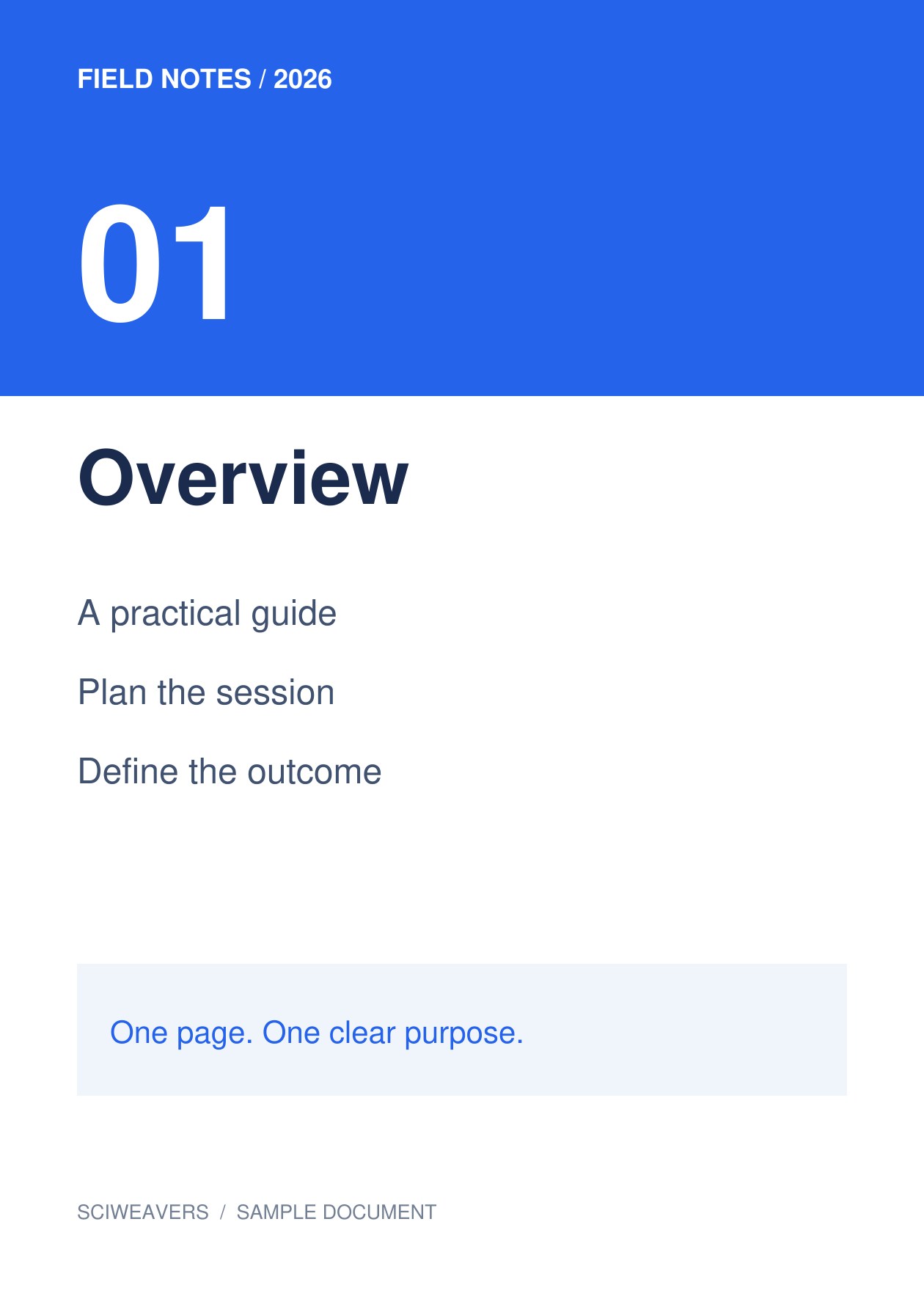


Åpne SVG til PDF og legg til kildebildene. SVG er nyttig for diagrammer og illustrasjoner, mens PDF gir illustrasjonen en dokumentside for utskrift eller deling. Vår kilde er en selvstendig SVG av en eksempeldokumentside.
Last inn og arranger bildene
Ett SVG-bilde. Bruk en selvstendig SVG der det er mulig. Kontroller tekst, innebygde bilder og effekter i forhåndsvisningen; en illustrasjonsfil som er avhengig av utilgjengelige eksterne ressurser, kan gjengis annerledes.
Legg til filen eller filene dine og vent på miniatyrbildene. Tavlen viser sidene som skal eksporteres. Dra for å endre rekkefølge, velg en flis for å rotere den, eller fjern den hvis den ikke hører hjemme i dokumentet.
Velg papir, marger og tilpasning
For dette eksemplet, velg A4, Stående og 0.5 tommer marger. Behold Tilpass hele bildet under Bildetilpasning og hvit under Sidefarge. Oppsettinnstillingene gjelder for hver side.
Standard papiralternativ er Tilpass bilde, med Match bilde-orientering og null marger. Å velge A4 i stedet gjør den fysiske papirstørrelsen konsekvent. Tilpass hele bildet beholder hele bildet; Fyll side · beskjær kanter kan kutte innhold ved kantene når proporsjonene er forskjellige.
Eksporter og kontroller PDF-filen
Angi utdatafilnavnet, velg deretter Start og last ned. Valg av fliser er kun for redigering; hvert bilde som er igjen på tavlen blir eksportert.
Åpne den lagrede PDF-filen og bekreft sidetall, rekkefølge, orientering og marger. Resultatet vårt har 1 side, hver på ca. 210 × 297 mm. Sammenlign den minste teksten med kilden før du skriver ut eller sender den inn.
Vanlige spørsmål
Blir en SVG et redigerbart PDF-dokument?
Konvertering skaper en PDF-gjengivelse av illustrasjonen. Den gjenskaper ikke det originale tegneprogrammets lag eller gjør omrissede bokstaver til vanlig redigerbar tekst.
Kan jeg søke etter tekst inne i de resulterende bildene?
Bilde-til-PDF-konvertering utfører ikke OCR. Hvis du trenger søkbar tekst fra et skannet bilde, kjør PDF OCR på den resulterende PDF-filen og gå gjennom det gjenkjente innholdet.
Prøv det med dokumentet ditt
Gå gjennom resultatet, og lagre deretter versjonen du trenger.


