

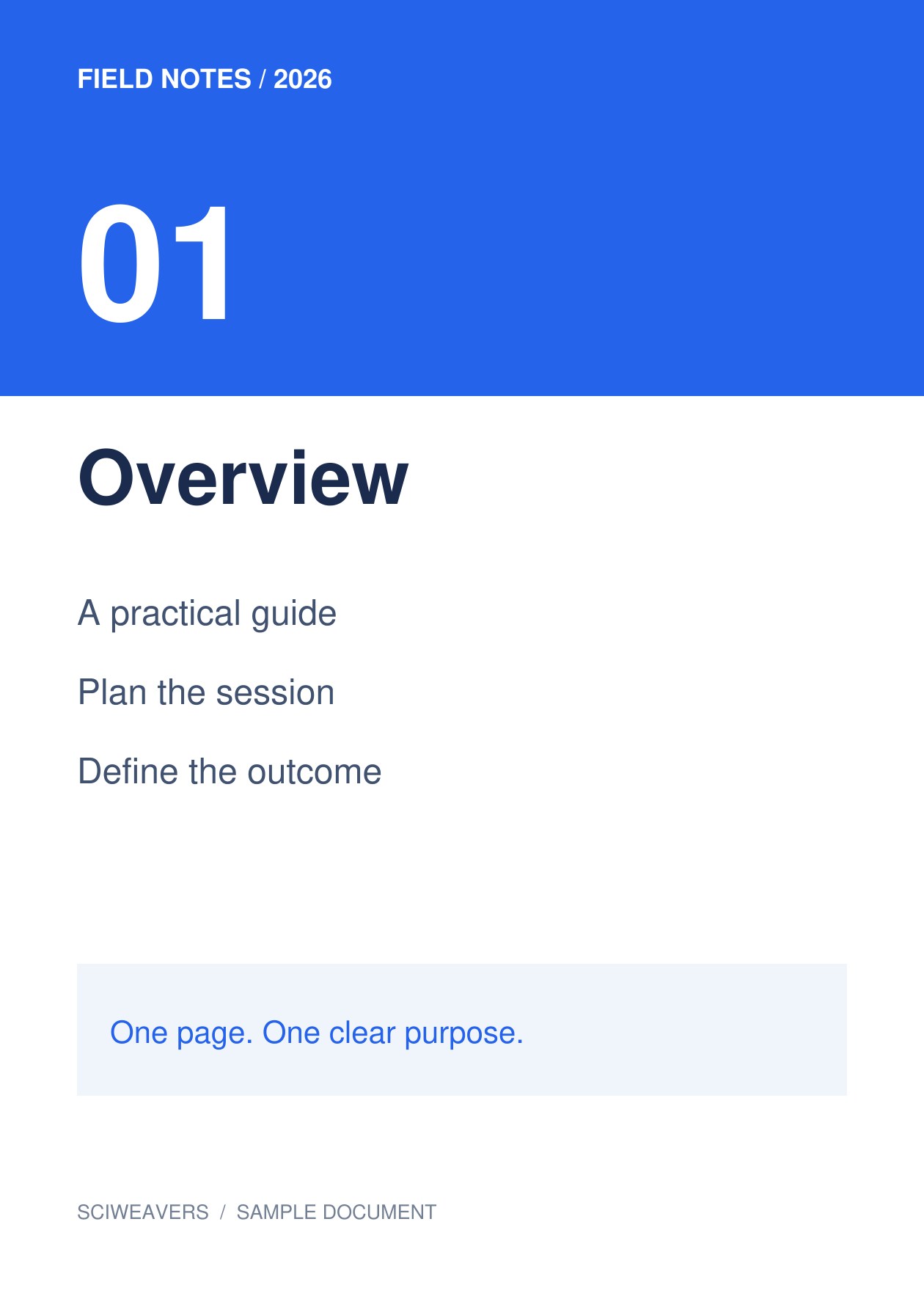


Öffnen Sie SVG zu PDF und fügen Sie die Quelldateien hinzu. SVG ist nützlich für Diagramme und Illustrationen, während PDF dieser Grafik eine Dokumentseite zum Drucken oder Teilen gibt. Unsere Quelle ist eine in sich geschlossene SVG-Datei einer Beispiel-Dokumentseite.
Bilder laden und anordnen
Ein SVG-Bild. Verwenden Sie nach Möglichkeit eine in sich geschlossene SVG-Datei. Überprüfen Sie Schriftzüge, eingebettete Bilder und Effekte in der Vorschau; eine Grafikdatei, die von nicht verfügbaren externen Ressourcen abhängt, wird möglicherweise anders dargestellt.
Fügen Sie Ihre Datei(en) hinzu und warten Sie auf die Vorschaubilder. Das Board zeigt die Seiten, die exportiert werden. Ziehen Sie sie, um die Reihenfolge zu ändern, wählen Sie eine Kachel aus, um sie zu drehen, oder entfernen Sie sie, wenn sie nicht in das Dokument gehört.
Papier, Ränder und Anpassung wählen
Wählen Sie für dieses Beispiel A4, Hochformat und 0,5 Zoll Ränder. Behalten Sie Ganzes Bild einpassen unter „Bild einpassen“ und „weiß“ unter „Seitenfarbe“ bei. Die Layouteinstellungen gelten für jede Seite.
Die Standard-Papieroption ist Bild einpassen, mit Bildausrichtung anpassen und null Rändern. Die Wahl von A4 macht das physische Papierformat konsistent. „Ganzes Bild einpassen“ behält das vollständige Bild bei; Seite füllen · Ränder zuschneiden kann Inhalte an den Rändern abschneiden, wenn die Proportionen abweichen.
PDF exportieren und prüfen
Legen Sie den Ausgabedateinamen fest, wählen Sie dann Start und laden Sie die Datei herunter. Das Auswählen von Kacheln dient nur der Bearbeitung; jedes Bild, das auf dem Board verbleibt, wird exportiert.
Öffnen Sie das gespeicherte PDF und bestätigen Sie die Seitenzahl, Reihenfolge, Ausrichtung und Ränder. Unser Ergebnis hat 1 Seite, jede misst etwa 210 × 297 mm. Vergleichen Sie die kleinsten Schriftzüge mit der Quelle, bevor Sie sie drucken oder einreichen.
Häufige Fragen
Wird ein SVG zu einem bearbeitbaren PDF-Dokument?
Die Konvertierung erstellt eine PDF-Wiedergabe der Grafik. Sie stellt nicht die Ebenen der ursprünglichen Zeichenanwendung wieder her und wandelt keine umrissenen Buchstaben in gewöhnlichen bearbeitbaren Text um.
Kann ich Text innerhalb der resultierenden Bilder durchsuchen?
Die Bild-zu-PDF-Konvertierung führt keine OCR durch. Wenn Sie durchsuchbaren Text aus einem gescannten Bild benötigen, führen Sie PDF OCR auf dem resultierenden PDF aus und überprüfen Sie den erkannten Inhalt.
Probieren Sie es mit Ihrem Dokument aus
Überprüfen Sie das Ergebnis und speichern Sie dann die benötigte Version.


