

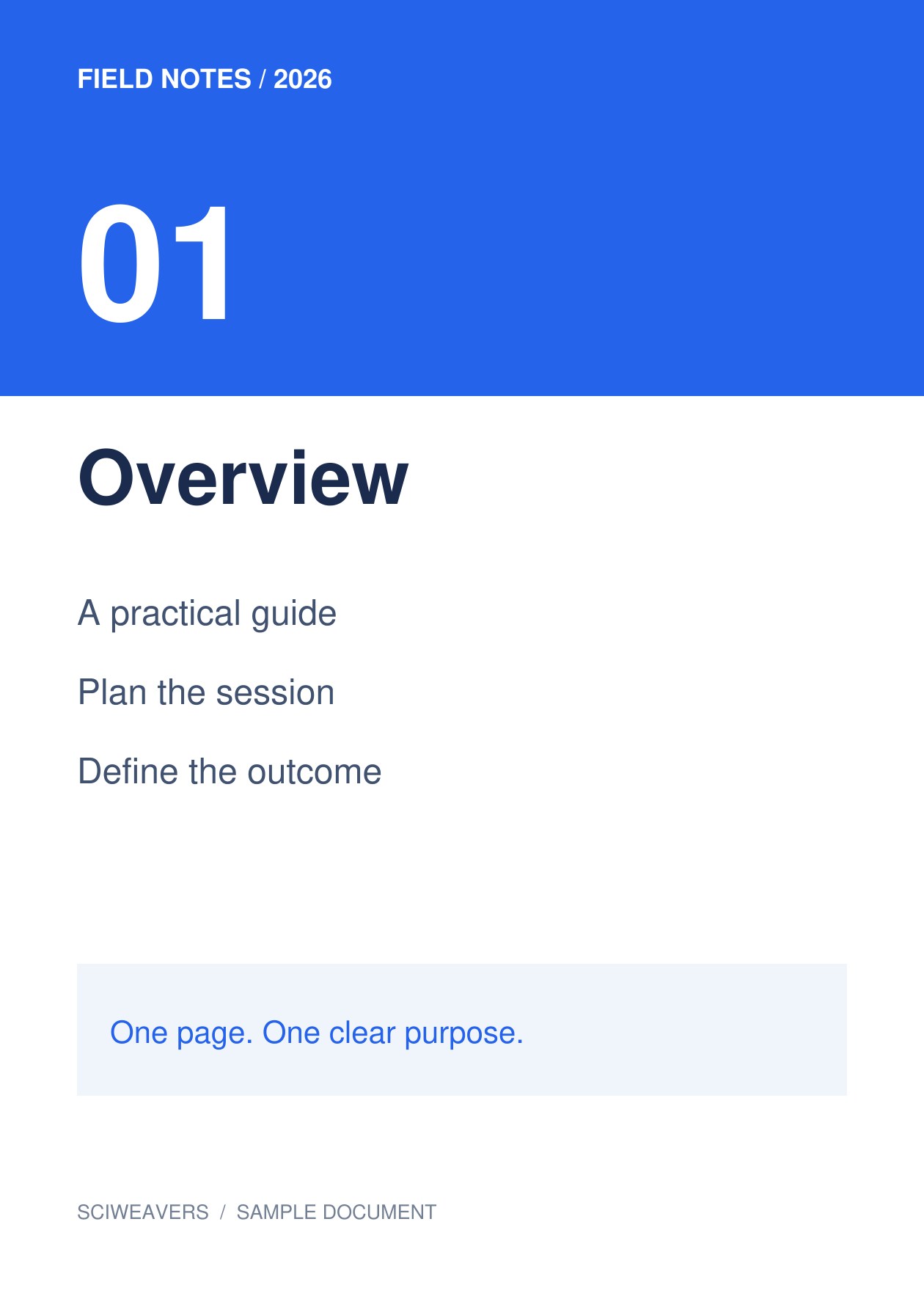


เปิด SVG เป็น PDF แล้วเพิ่มไฟล์รูปภาพต้นฉบับ SVG มีประโยชน์สำหรับแผนภาพและภาพประกอบ ในขณะที่ PDF จะช่วยให้งานศิลป์นั้นมีหน้าเอกสารสำหรับการพิมพ์หรือแชร์ ต้นฉบับของเราคือไฟล์ SVG ของหน้าเอกสารตัวอย่างที่สมบูรณ์ในตัว
โหลดและจัดเรียงรูปภาพ
รูปภาพ SVG หนึ่งภาพ ใช้ไฟล์ SVG ที่สมบูรณ์ในตัวหากเป็นไปได้ ตรวจสอบตัวอักษร รูปภาพที่ฝังอยู่ และเอฟเฟกต์ต่างๆ ในหน้าตัวอย่าง ไฟล์งานศิลป์ที่ขึ้นอยู่กับทรัพยากรภายนอกที่ไม่สามารถเข้าถึงได้อาจแสดงผลแตกต่างออกไป
เพิ่มไฟล์ของคุณแล้วรอให้ภาพตัวอย่างปรากฏขึ้น กระดานจะแสดงหน้าที่จะถูกส่งออก คุณสามารถลากเพื่อจัดลำดับใหม่ เลือกแผ่นงานเพื่อหมุน หรือลบออกหากไม่ต้องการให้รวมอยู่ในเอกสาร
เลือกกระดาษ ระยะขอบ และการปรับขนาด
สำหรับตัวอย่างนี้ ให้เลือก A4, แนวตั้ง และระยะขอบ 0.5 นิ้ว คงค่า พอดีทั้งภาพ ไว้ภายใต้การปรับขนาดรูปภาพ และเลือกสีขาวสำหรับสีพื้นหลังของหน้า การตั้งค่าเค้าโครงจะมีผลกับทุกหน้า
ตัวเลือกกระดาษเริ่มต้นคือ พอดีรูปภาพ โดยใช้การวางแนว ตามรูปภาพ และไม่มีระยะขอบ การเลือก A4 แทนจะทำให้ขนาดกระดาษจริงมีความสม่ำเสมอ การเลือกพอดีทั้งภาพจะคงภาพทั้งหมดไว้ ส่วน เติมเต็มหน้า · ตัดขอบ อาจตัดเนื้อหาที่ขอบออกเมื่อสัดส่วนแตกต่างกัน
ส่งออกและตรวจสอบ PDF
ตั้งชื่อไฟล์ผลลัพธ์ จากนั้นเลือก เริ่ม และดาวน์โหลด การเลือกแผ่นงานมีไว้สำหรับการแก้ไขเท่านั้น รูปภาพทุกรูปที่เหลืออยู่บนกระดานจะถูกส่งออก
เปิดไฟล์ PDF ที่บันทึกไว้และตรวจสอบจำนวนหน้า ลำดับ การวางแนว และระยะขอบ ผลลัพธ์ของเรามี 1 หน้า โดยแต่ละหน้ามีขนาดประมาณ 210 × 297 มม. เปรียบเทียบตัวอักษรที่เล็กที่สุดกับต้นฉบับก่อนพิมพ์หรือส่งงาน
คำถามที่พบบ่อย
ไฟล์ SVG จะกลายเป็นเอกสาร PDF ที่แก้ไขได้หรือไม่?
การแปลงไฟล์จะสร้าง PDF ที่แสดงผลงานศิลป์นั้นๆ โดยไม่ได้สร้างเลเยอร์ของแอปพลิเคชันวาดภาพต้นฉบับขึ้นมาใหม่ หรือเปลี่ยนตัวอักษรที่ถูกแปลงเป็นเส้นขอบให้เป็นข้อความที่แก้ไขได้ตามปกติ
ฉันสามารถค้นหาข้อความภายในรูปภาพผลลัพธ์ได้หรือไม่?
การแปลงรูปภาพเป็น PDF ไม่ได้ดำเนินการ OCR หากคุณต้องการข้อความที่ค้นหาได้จากรูปภาพที่สแกน ให้เรียกใช้ PDF OCR บนไฟล์ PDF ที่ได้และตรวจสอบเนื้อหาที่ระบบจดจำ
ลองใช้กับเอกสารของคุณ
ตรวจสอบผลลัพธ์ จากนั้นบันทึกเวอร์ชันที่คุณต้องการ


