

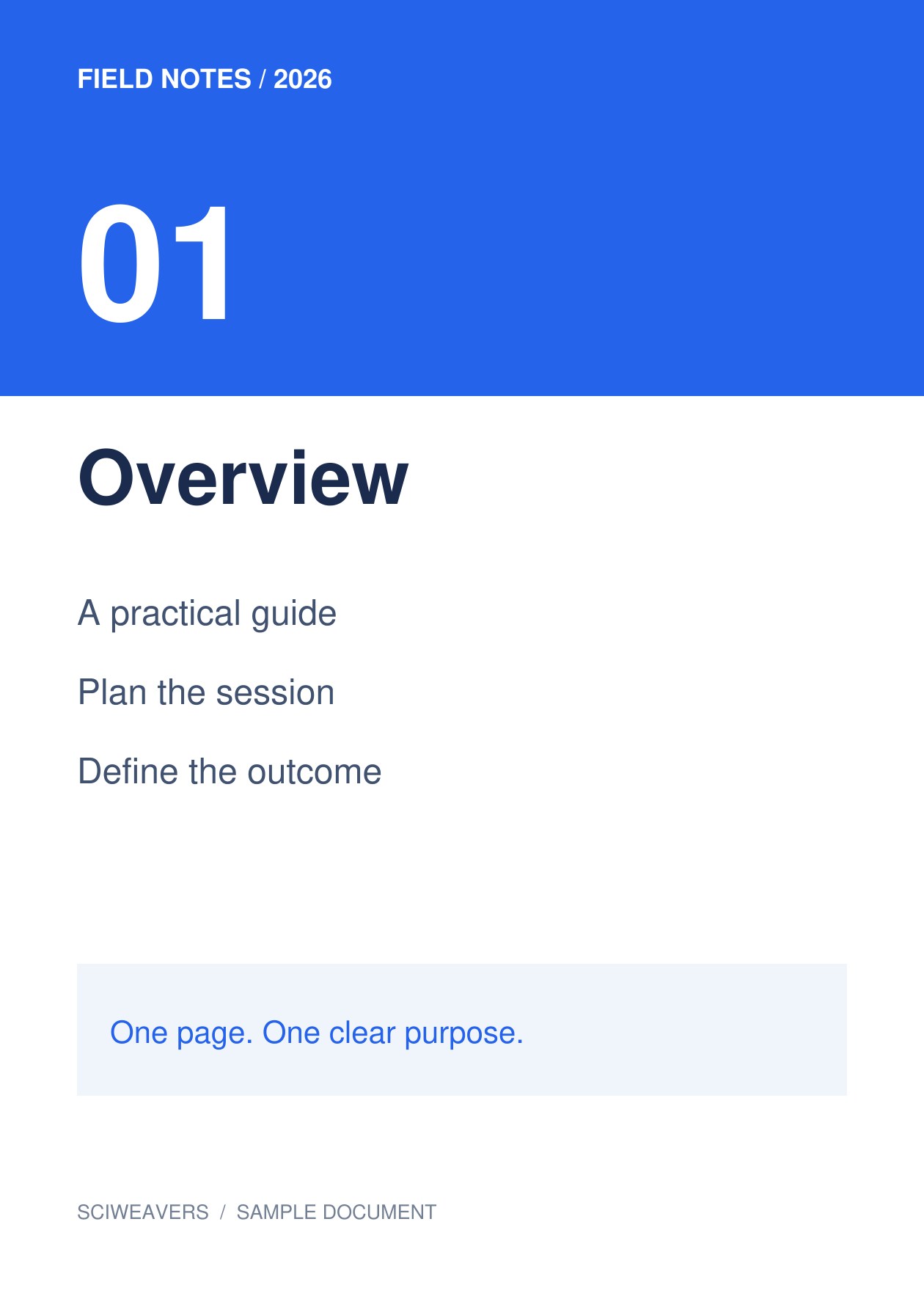


SVG to PDF를 열고 소스 이미지를 추가하세요. SVG는 다이어그램과 일러스트레이션에 유용하며, PDF는 해당 아트워크를 인쇄하거나 공유할 수 있는 문서 페이지로 만들어 줍니다. 저희 소스는 샘플 문서 페이지의 독립형 SVG입니다.
이미지 불러오기 및 정렬
SVG 이미지 하나. 가능하면 독립형 SVG를 사용하세요. 미리보기에서 글자, 포함된 그림 및 효과를 확인하세요. 사용할 수 없는 외부 리소스에 의존하는 아트워크 파일은 다르게 렌더링될 수 있습니다.
파일을 추가하고 썸네일이 나타날 때까지 기다리세요. 보드에는 내보낼 페이지가 표시됩니다. 드래그하여 순서를 변경하거나, 타일을 선택하여 회전하거나, 문서에 필요 없는 경우 제거하세요.
용지, 여백 및 맞춤 설정
이 예제에서는 A4, 세로 방향 및 0.5 인치 여백을 선택하세요. 이미지 맞춤 설정에서 전체 이미지 맞춤을 유지하고 페이지 색상은 흰색으로 설정하세요. 레이아웃 설정은 모든 페이지에 적용됩니다.
기본 용지 옵션은 이미지 맞춤이며, 이미지 방향 일치 및 여백 없음으로 설정됩니다. 대신 A4를 선택하면 실제 용지 크기가 일관되게 유지됩니다. 전체 이미지 맞춤은 그림 전체를 유지하며, 페이지 채우기 · 가장자리 자르기는 비율이 다를 경우 가장자리의 콘텐츠를 잘라낼 수 있습니다.
PDF 내보내기 및 확인
출력 파일 이름을 설정한 다음 시작을 선택하고 다운로드하세요. 타일 선택은 편집을 위한 것이며, 보드에 남아 있는 모든 이미지가 내보내집니다.
저장된 PDF를 열어 페이지 수, 순서, 방향 및 여백을 확인하세요. 결과물은 1 페이지이며, 각 페이지의 크기는 약 210 × 297 mm입니다. 인쇄하거나 제출하기 전에 가장 작은 글자를 소스와 비교해 보세요.
자주 묻는 질문
SVG가 편집 가능한 PDF 문서로 변환되나요?
변환은 아트워크의 PDF 렌더링을 생성합니다. 원래 그리기 애플리케이션의 레이어를 다시 만들거나 윤곽선 처리된 글자를 일반 편집 가능한 텍스트로 바꾸지는 않습니다.
결과 이미지 내의 텍스트를 검색할 수 있나요?
이미지-PDF 변환은 OCR을 수행하지 않습니다. 스캔한 이미지에서 검색 가능한 텍스트가 필요한 경우, 결과 PDF에 PDF OCR을 실행하고 인식된 내용을 검토하세요.
문서로 시도해 보세요
결과를 검토한 후 필요한 버전을 저장하세요.


