

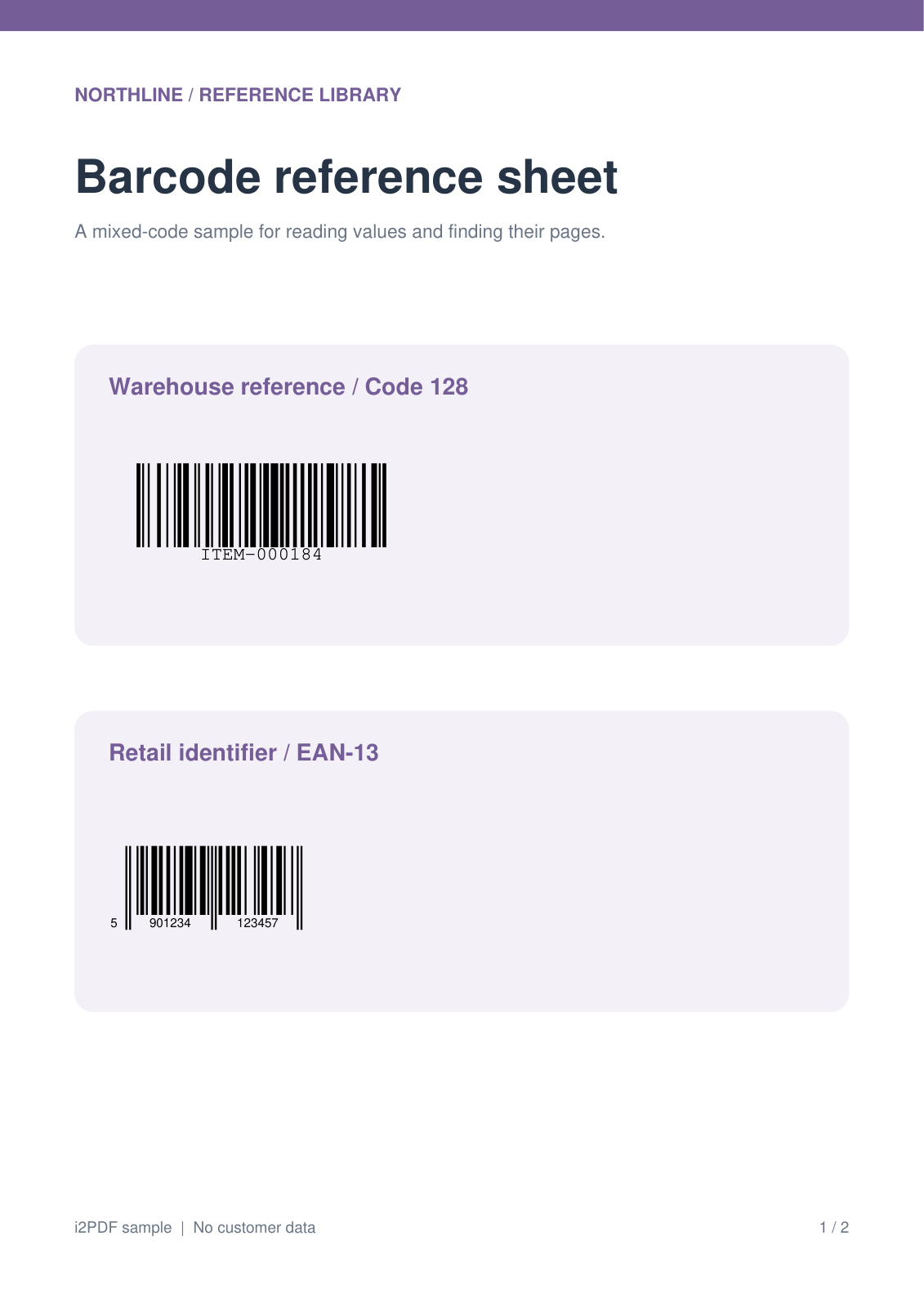
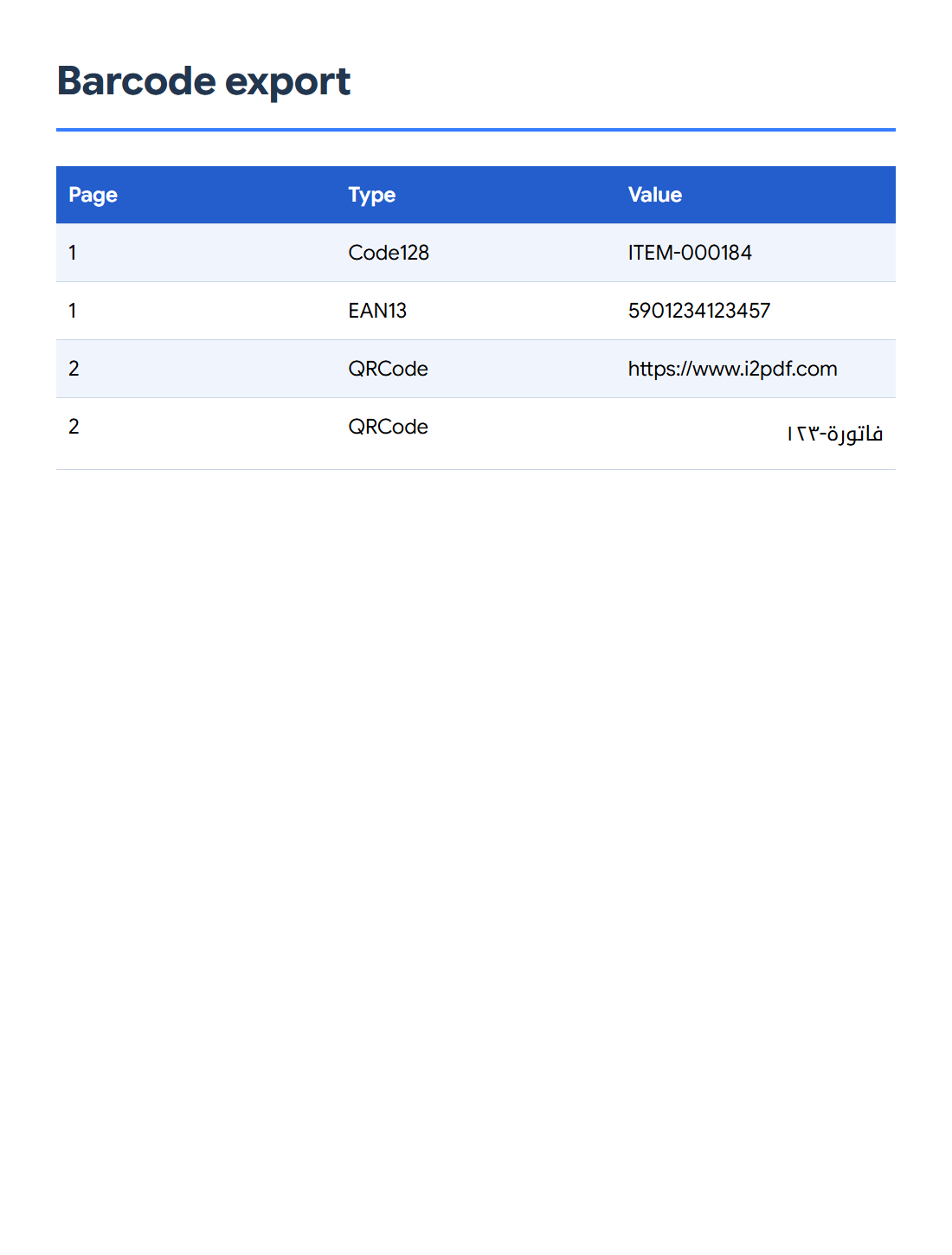

Откройте Извлечение штрихкодов из PDF, чтобы найти коды и экспортировать их декодированные значения. Наш двухстраничный справочный лист дает четыре результата: значение Code 128, номер EAN-13 и два QR-кода.
Откройте PDF и найдите коды
Добавьте ваш PDF, оставьте все типы в поле Тип штрихкода и используйте элемент управления поиском для получения результатов. Инструмент считывает визуализированные страницы и перечисляет коды, которые он может распознать.
Проверьте значение, тип и страницу для каждого результата. В нашем примере на странице 1 содержатся Code 128 и EAN-13, а на странице 2 — два QR-кода.
Отфильтруйте нужные значения
Используйте фильтр типов штрихкодов, чтобы сосредоточиться на линейных или матричных кодах, когда это необходимо. Фильтр значений сужает результаты по их декодированному содержимому.
Не ограничивайте фильтры, чтобы получить все четыре строки. Сравните результаты с исходными страницами: код с низким разрешением, поврежденный или перекрытый другими элементами может быть пропущен.
Выберите формат и экспортируйте
Выберите CSV в разделе Скачать как и нажмите Начать. Откройте файл в электронной таблице и проверьте столбцы «Страница», «Тип» и «Значение». Импортируйте идентификаторы как текст, если важны точные цифры или ведущие нули.
JSON и текст полезны для рабочих процессов с данными. Опция PDF создает документ с изображениями найденных кодов для визуальной проверки; это другой формат вывода, отличный от показанной здесь таблицы CSV.
Часто задаваемые вопросы
Извлекает ли это обычный текст, напечатанный рядом со штрихкодом?
Значение получается путем декодирования самого штрихкода. Подпись рядом с ним не является автоматически частью этого значения.
Могут ли QR-коды содержать арабский текст?
Да. Проверенный образец включает декодированное значение فاتورة-١٢٣. Используйте формат вывода и импорт в электронную таблицу, которые поддерживают текст в кодировке Unicode.
Попробуйте на своем документе
Просмотрите результат, затем сохраните нужную версию.


