

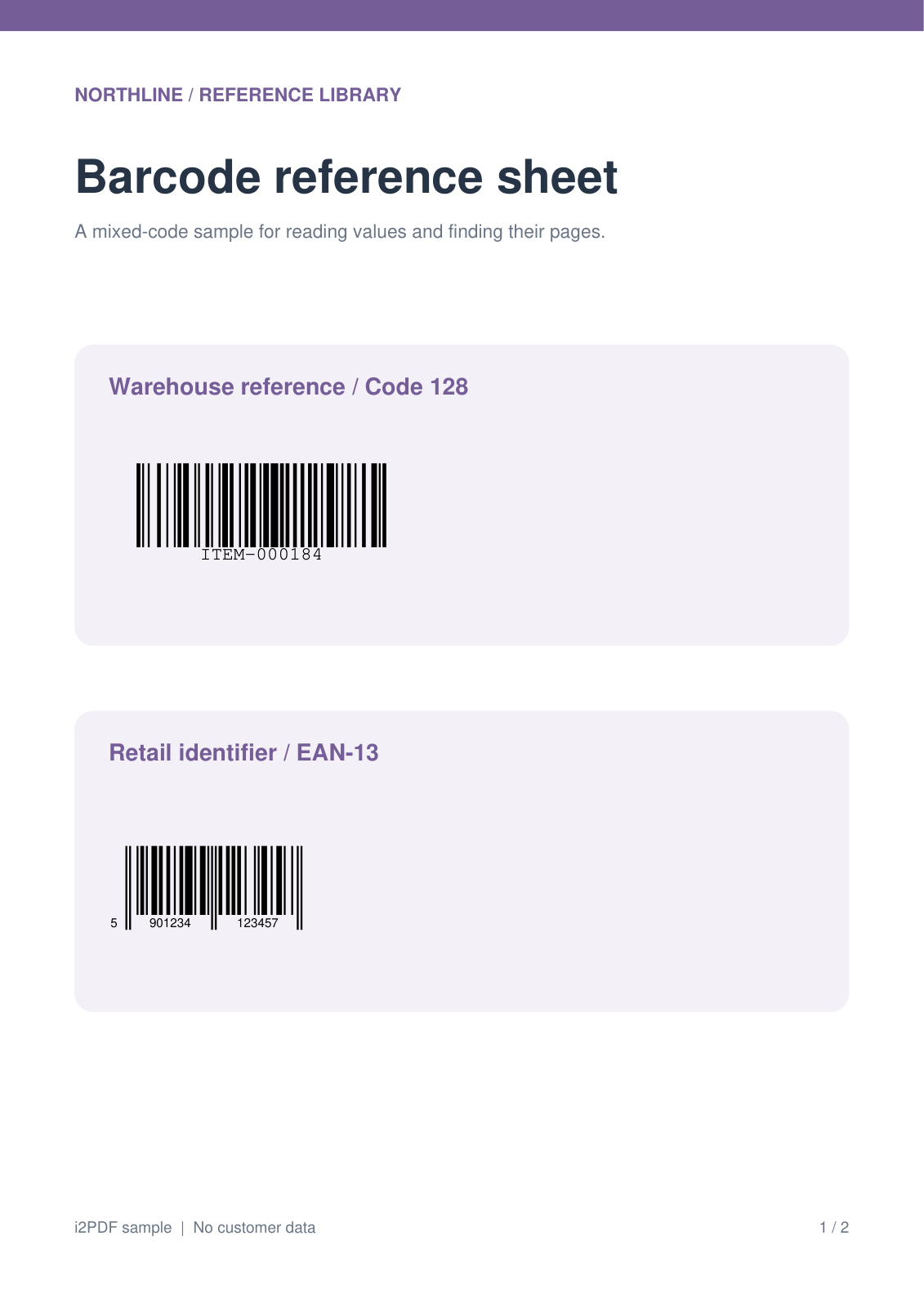
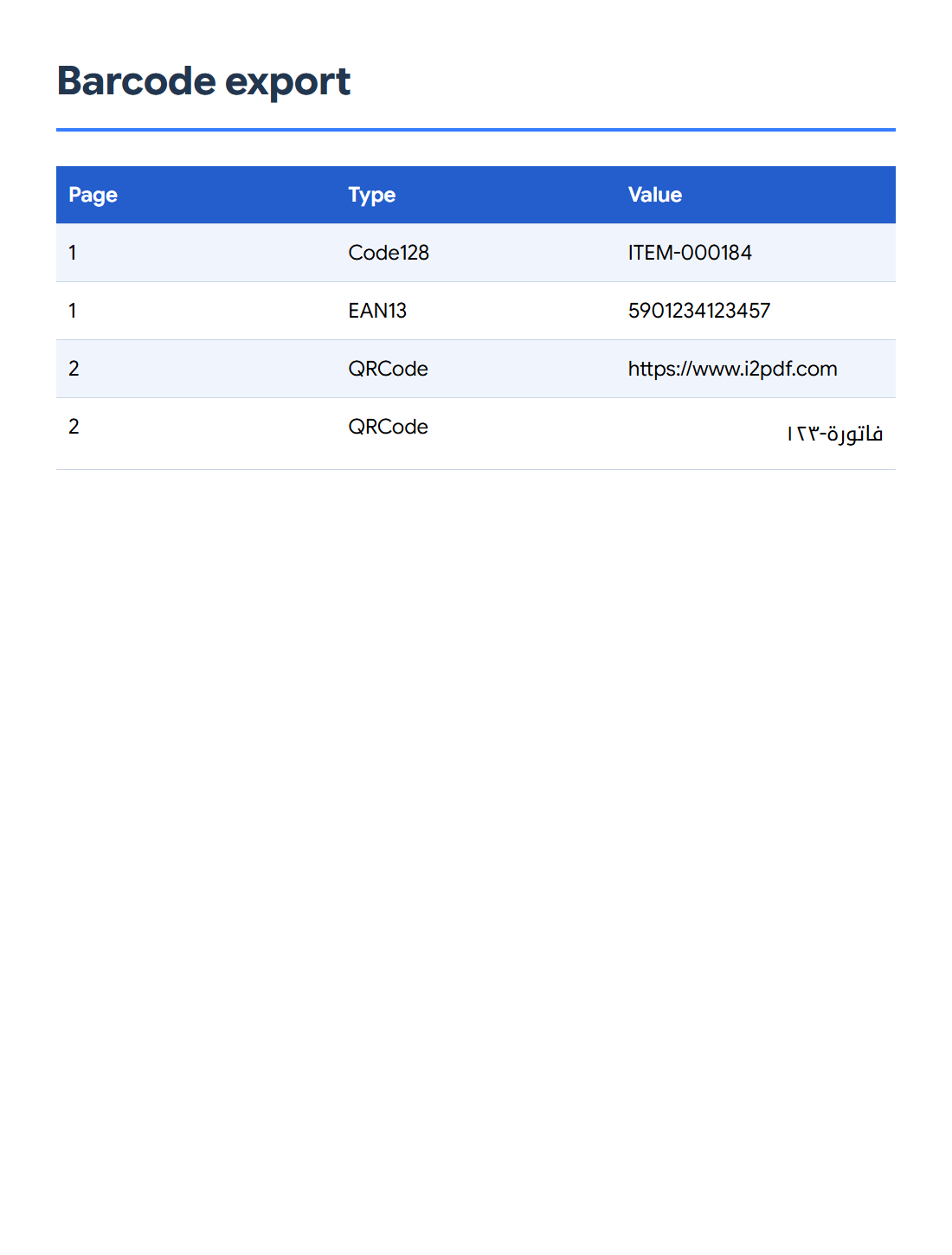

PDFからバーコードを抽出を開いてコードを検索し、デコードされた値をエクスポートします。2ページの参照シートから、Code 128の値、EAN-13の番号、および2つのQR値という4つの結果が得られます。
PDFを開いてコードを検索する
PDFを追加し、バーコードタイプですべてのタイプを保持したまま、検索コントロールを使用して結果を表示します。ツールはレンダリングされたページを読み取り、デコード可能なコードをリストアップします。
各結果の値、タイプ、ページを確認します。サンプルでは、1ページにCode 128とEAN-13が含まれ、2ページに2つのQRコードが含まれています。
必要な値をフィルタリングする
バーコードタイプフィルターを使用して、必要に応じて線形バーコードやマトリックスコードに絞り込みます。値をフィルタリングすると、デコードされたコンテンツに基づいて結果を絞り込めます。
フィルターを制限せずに、4行すべてを再現します。結果を元のページと比較してください。解像度が低い、破損している、または密集しているコードは見逃される可能性があります。
形式を選択してエクスポートする
ダウンロード形式でCSVを選択し、開始を押します。ファイルをスプレッドシートで開き、ページ、タイプ、値の列を確認します。正確な数字や先頭のゼロが重要な場合は、識別子をテキストとしてインポートしてください。
JSONとテキストはデータワークフローに役立ちます。PDFオプションは、視覚的な確認のために検出されたコード画像のドキュメントを作成します。これは、ここに示されているCSVテーブルとは異なる出力です。
よくある質問
バーコードの横に印刷された通常のテキストも抽出されますか?
値はバーコード自体をデコードすることで得られます。近くにあるキャプションは、自動的にその値の一部になるわけではありません。
QRコードにアラビア語のテキストを含めることはできますか?
はい。検証済みのサンプルには、デコードされた値「فاتورة-١٢٣」が含まれています。Unicodeテキストを保持する出力形式とスプレッドシートのインポート設定を使用してください。
自分のドキュメントで試す
結果を確認し、必要なバージョンを保存します。


