

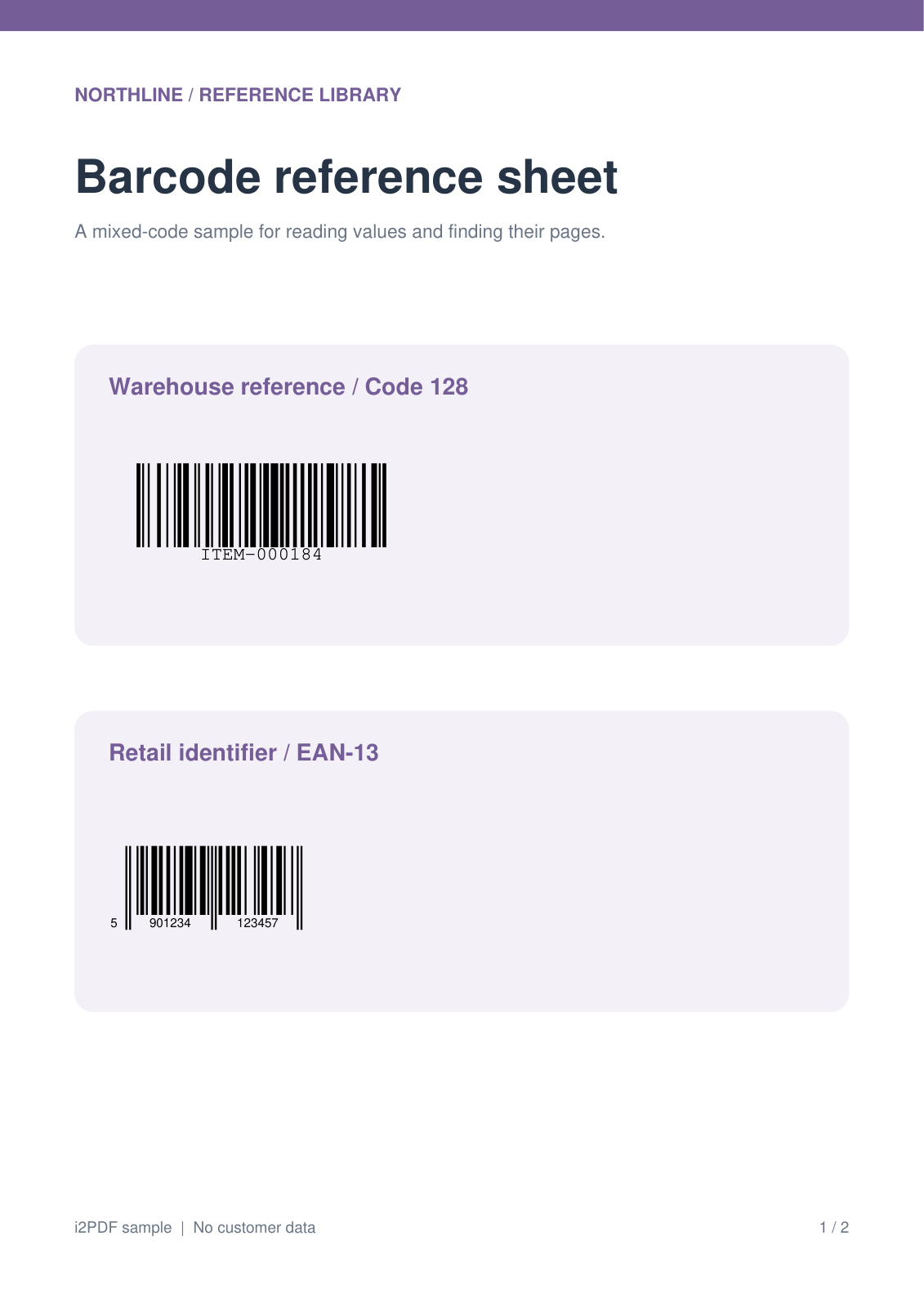
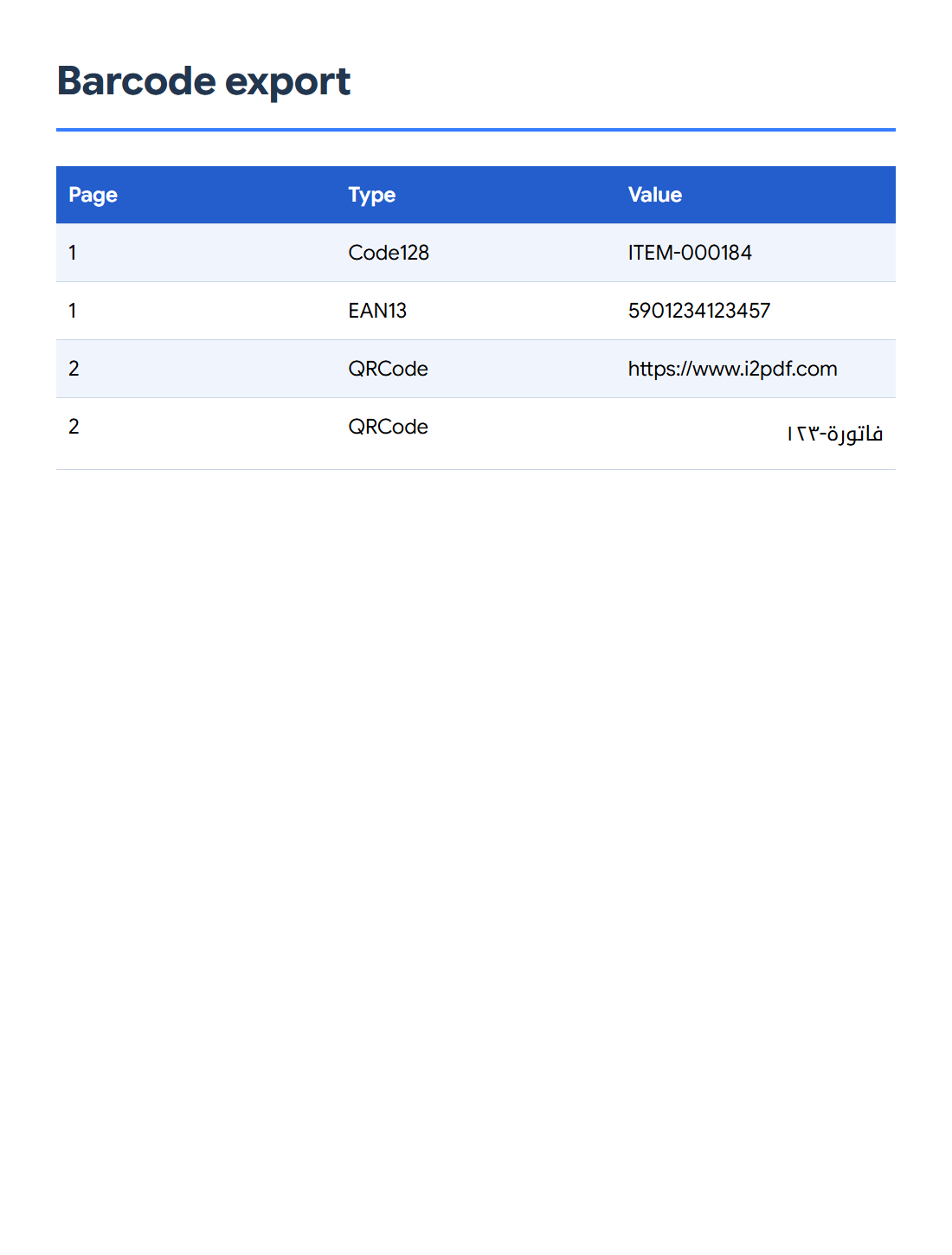

Öffnen Sie Barcodes aus PDF extrahieren, um Codes zu finden und deren decodierte Werte zu exportieren. Unser zweiseitiges Referenzblatt liefert vier Ergebnisse: einen Code 128-Wert, eine EAN-13-Nummer und zwei QR-Werte.
PDF öffnen und Codes finden
Fügen Sie Ihre PDF-Datei hinzu, behalten Sie alle Typen unter Barcode-Typ bei und verwenden Sie die Suchfunktion, um die Ergebnisse zu generieren. Das Tool liest die gerenderten Seiten und listet die Codes auf, die es decodieren kann.
Überprüfen Sie Wert, Typ und Seite für jedes Ergebnis. In unserem Beispiel enthält Seite 1 Code 128 und EAN-13; Seite 2 enthält zwei QR-Codes.
Benötigte Werte filtern
Verwenden Sie den Barcode-Typ-Filter, um sich bei Bedarf auf lineare Barcodes oder Matrix-Codes zu konzentrieren. Werte filtern schränkt die Ergebnisse basierend auf ihrem decodierten Inhalt ein.
Lassen Sie die Filter uneingeschränkt, um alle vier Zeilen zu reproduzieren. Vergleichen Sie die Ergebnisse mit den Originalseiten: Ein Code mit niedriger Auflösung, beschädigter oder überladener Code wird möglicherweise nicht erkannt.
Format wählen und exportieren
Wählen Sie CSV unter Herunterladen als und drücken Sie Start. Öffnen Sie die Datei in einer Tabellenkalkulation und überprüfen Sie die Spalten Seite, Typ und Wert. Importieren Sie Identifikatoren als Text, wenn deren exakte Ziffern oder führende Nullen wichtig sind.
JSON und Text sind nützlich für Daten-Workflows. Die PDF-Option erstellt ein Dokument der gefundenen Code-Bilder zur visuellen Überprüfung; dies ist eine andere Ausgabe als die hier gezeigte CSV-Tabelle.
Häufige Fragen
Extrahiert dies normalen Text, der neben einem Barcode gedruckt ist?
Der Wert stammt aus der Decodierung des Barcodes selbst. Eine Beschriftung in der Nähe ist nicht automatisch Teil dieses Wertes.
Können QR-Codes arabischen Text enthalten?
Ja. Das verifizierte Beispiel enthält den decodierten Wert فاتورة-١٢٣. Behalten Sie ein Ausgabeformat und einen Tabellenimport bei, die Unicode-Text beibehalten.
Probieren Sie es mit Ihrem Dokument aus
Überprüfen Sie das Ergebnis und speichern Sie dann die benötigte Version.


