

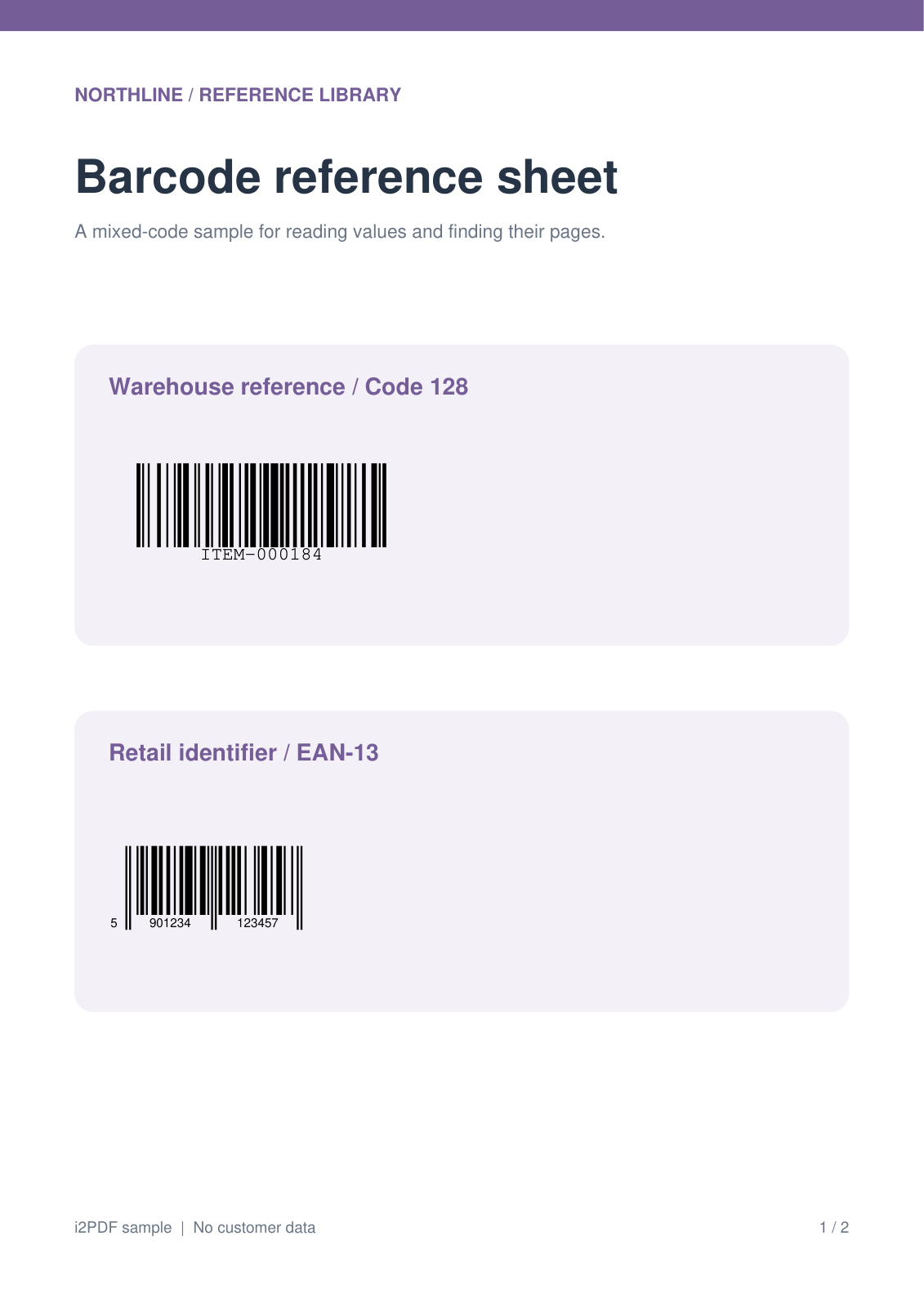
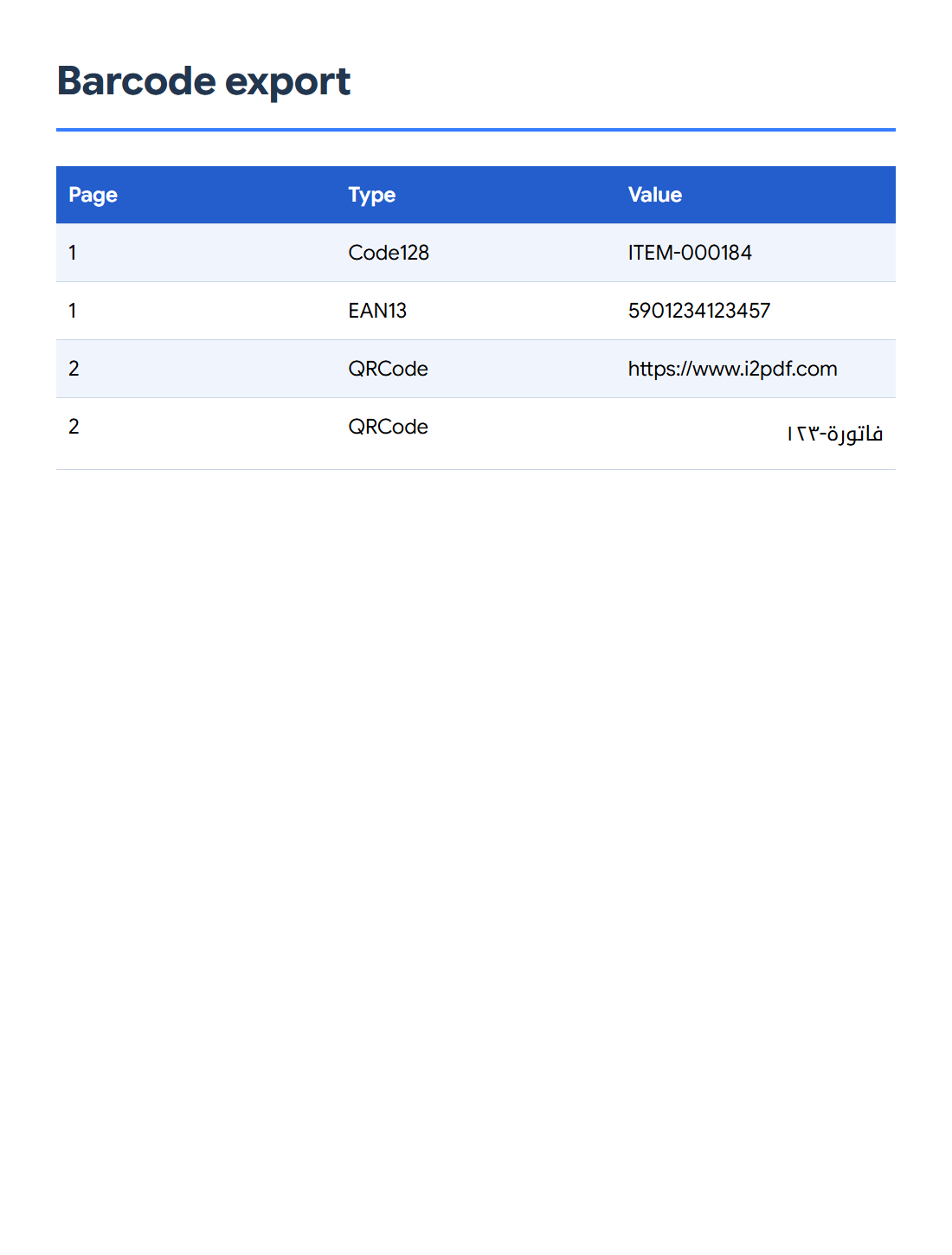

Buksan ang Extract Barcodes from PDF upang makahanap ng mga code at i-export ang kanilang mga decoded na value. Ang aming two-page reference sheet ay nagbibigay ng apat na resulta: isang value ng Code 128, isang numero ng EAN-13 at dalawang QR value.
Buksan ang PDF at maghanap ng mga code
Idagdag ang iyong PDF, panatilihin ang lahat ng uri sa ilalim ng Barcode type at gamitin ang find control upang punan ang mga resulta. Binabasa ng tool ang mga na-render na pahina at inililista ang mga code na kaya nitong i-decode.
Suriin ang value, uri, at pahina para sa bawat resulta. Sa aming sample, ang pahina 1 ay naglalaman ng Code 128 at EAN-13; ang pahina 2 ay naglalaman ng dalawang QR code.
I-filter ang mga value na kailangan mo
Gamitin ang barcode-type filter upang mag-focus sa mga linear barcode o matrix code kung kinakailangan. Ang Filter values ay nagpapaliit sa mga resulta ayon sa kanilang decoded na nilalaman.
Panatilihing hindi limitado ang mga filter upang kopyahin ang lahat ng apat na row. Ihambing ang mga resulta sa mga orihinal na pahina: ang isang low-resolution, sira, o siksik na code ay maaaring hindi makuha.
Pumili ng format at i-export
Piliin ang CSV sa ilalim ng Download as at pindutin ang Start. Buksan ang file sa isang spreadsheet at suriin ang mga column na Page, Type, at Value. I-import ang mga identifier bilang text kapag mahalaga ang kanilang eksaktong mga digit o leading zero.
Ang JSON at text ay kapaki-pakinabang para sa mga data workflow. Ang opsyon na PDF ay gumagawa ng dokumento ng mga nahanap na imahe ng code para sa visual na pagsusuri; ito ay ibang output mula sa CSV table na ipinapakita rito.
Mga karaniwang tanong
Kinukuha ba nito ang ordinaryong text na naka-print sa tabi ng isang barcode?
Ang value ay nagmumula sa pag-decode ng mismong barcode. Ang isang kalapit na caption ay hindi awtomatikong bahagi ng value na iyon.
Maaari bang maglaman ng Arabic text ang mga QR code?
Oo. Ang na-verify na sample ay may kasamang decoded na value na فاتورة-١٢٣. Panatilihin ang isang output format at spreadsheet import na nagpapanatili ng Unicode text.
Subukan ito sa iyong dokumento
Suriin ang resulta, pagkatapos ay i-save ang bersyon na kailangan mo.


