

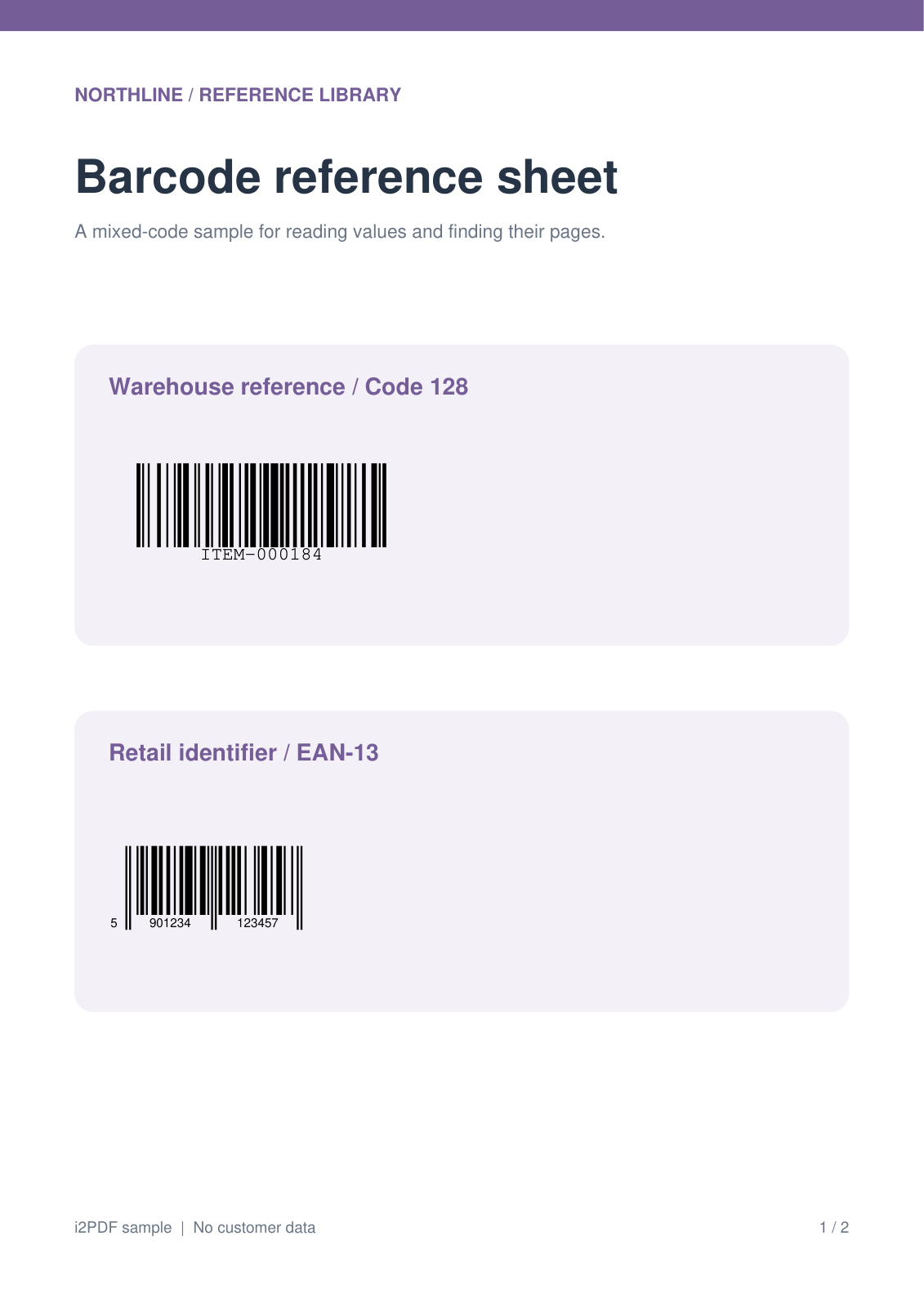
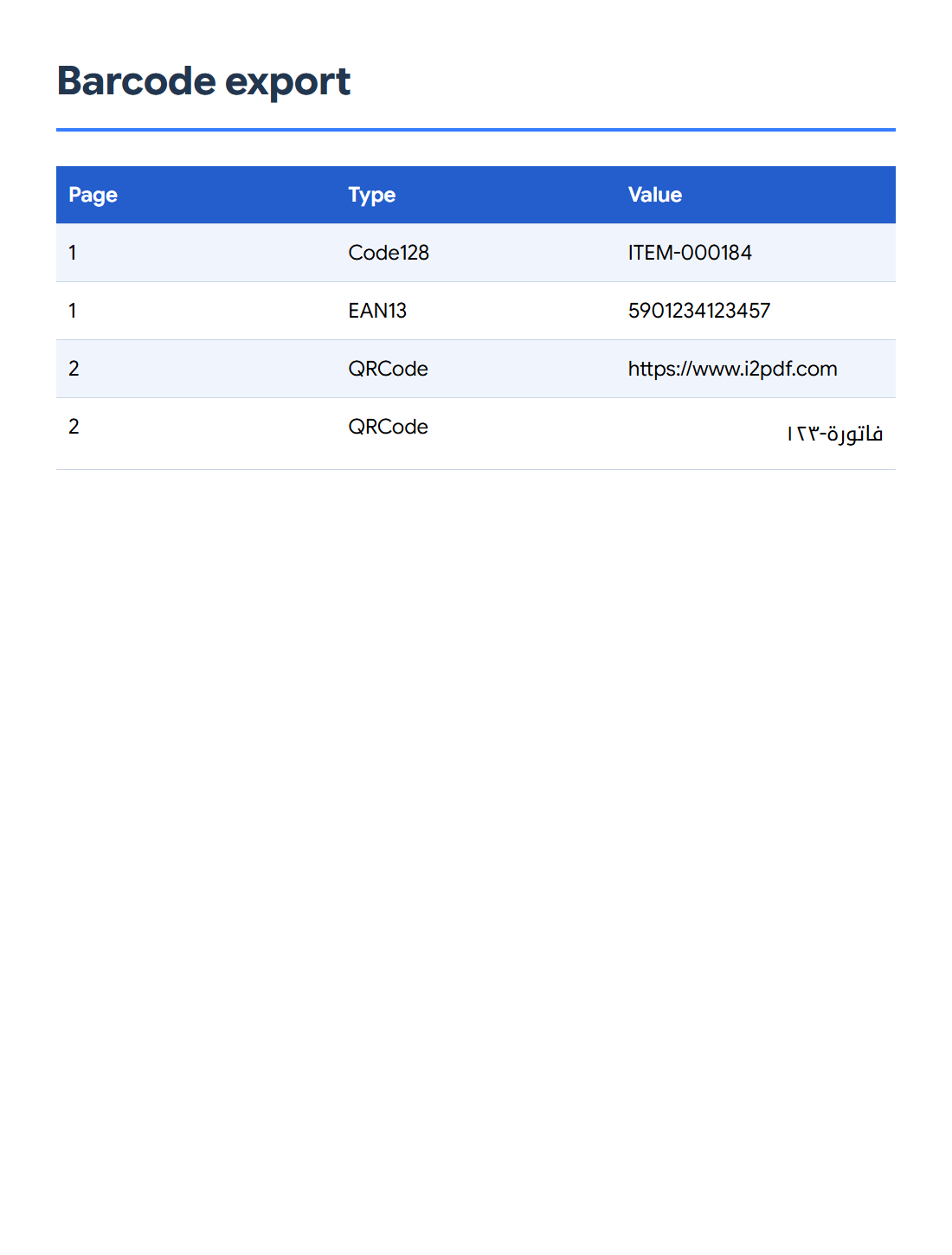

Ouvrez Extraire les codes-barres d'un PDF pour trouver des codes et exporter leurs valeurs décodées. Notre fiche de référence de deux pages donne quatre résultats : une valeur Code 128, un numéro EAN-13 et deux valeurs QR.
Ouvrez le PDF et trouvez les codes
Ajoutez votre PDF, conservez tous les types sous Type de code-barres et utilisez la commande de recherche pour remplir les résultats. L'outil lit les pages rendues et liste les codes qu'il peut décoder.
Vérifiez la valeur, le type et la page pour chaque résultat. Dans notre exemple, la page 1 contient le Code 128 et l'EAN-13 ; la page 2 contient deux QR codes.
Filtrez les valeurs dont vous avez besoin
Utilisez le filtre de type de code-barres pour vous concentrer sur les codes-barres linéaires ou les codes matriciels si nécessaire. Filtrer les valeurs restreint les résultats en fonction de leur contenu décodé.
Gardez les filtres sans restriction pour reproduire les quatre lignes. Comparez les résultats avec les pages originales : un code basse résolution, endommagé ou encombré peut être manqué.
Choisissez un format et exportez
Choisissez CSV sous Télécharger sous et appuyez sur Démarrer. Ouvrez le fichier dans un tableur et examinez les colonnes Page, Type et Valeur. Importez les identifiants en tant que texte lorsque leurs chiffres exacts ou leurs zéros non significatifs sont importants.
Le JSON et le texte sont utiles pour les flux de données. L'option PDF crée un document des images de codes trouvées pour une vérification visuelle ; il s'agit d'une sortie différente du tableau CSV présenté ici.
Questions courantes
Cela extrait-il le texte ordinaire imprimé à côté d'un code-barres ?
La valeur provient du décodage du code-barres lui-même. Une légende à proximité ne fait pas automatiquement partie de cette valeur.
Les QR codes peuvent-ils contenir du texte arabe ?
Oui. L'exemple vérifié inclut la valeur décodée فاتورة-١٢٣. Conservez un format de sortie et une importation de tableur qui préservent le texte Unicode.
Essayez avec votre document
Examinez le résultat, puis enregistrez la version dont vous avez besoin.


