

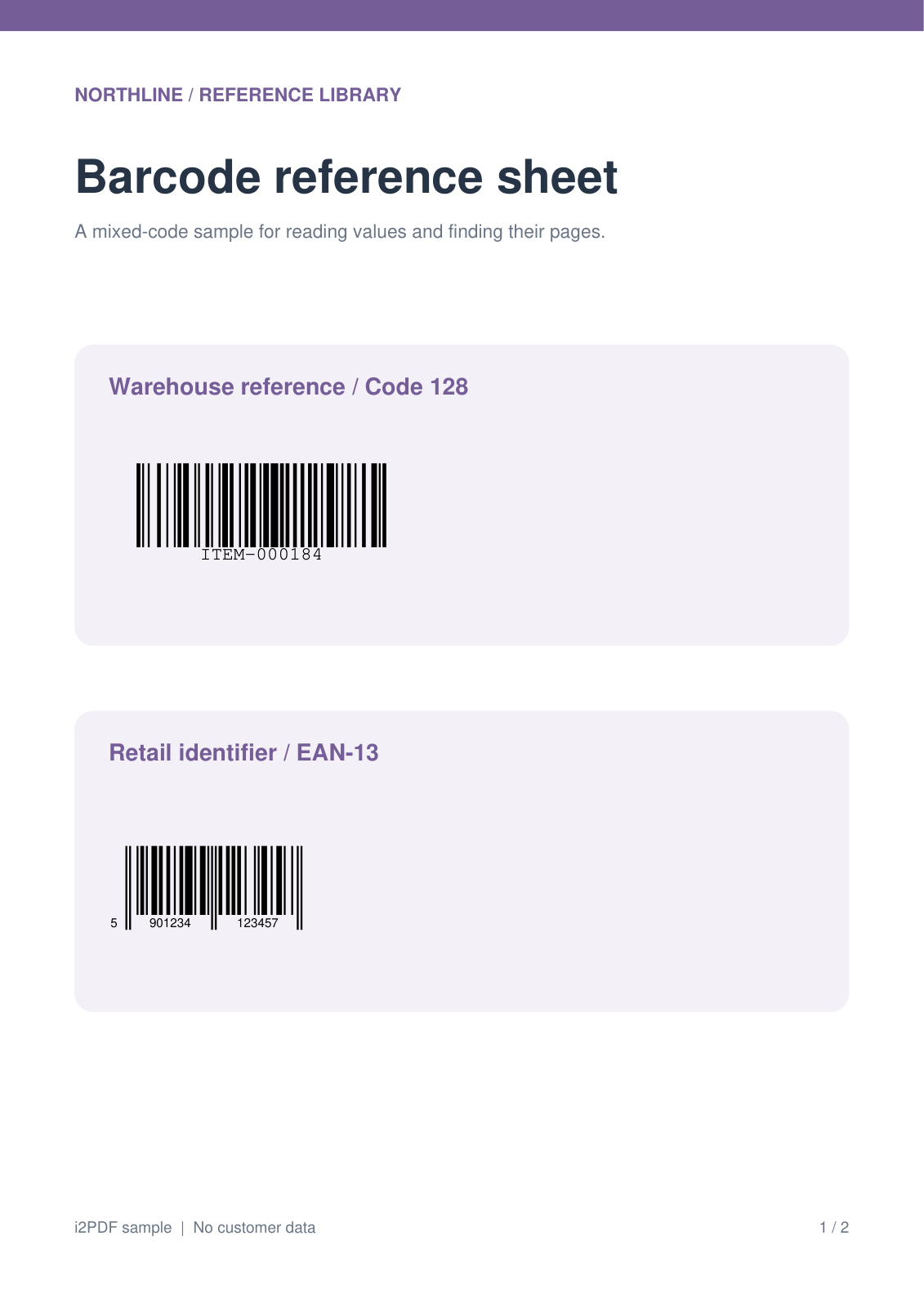
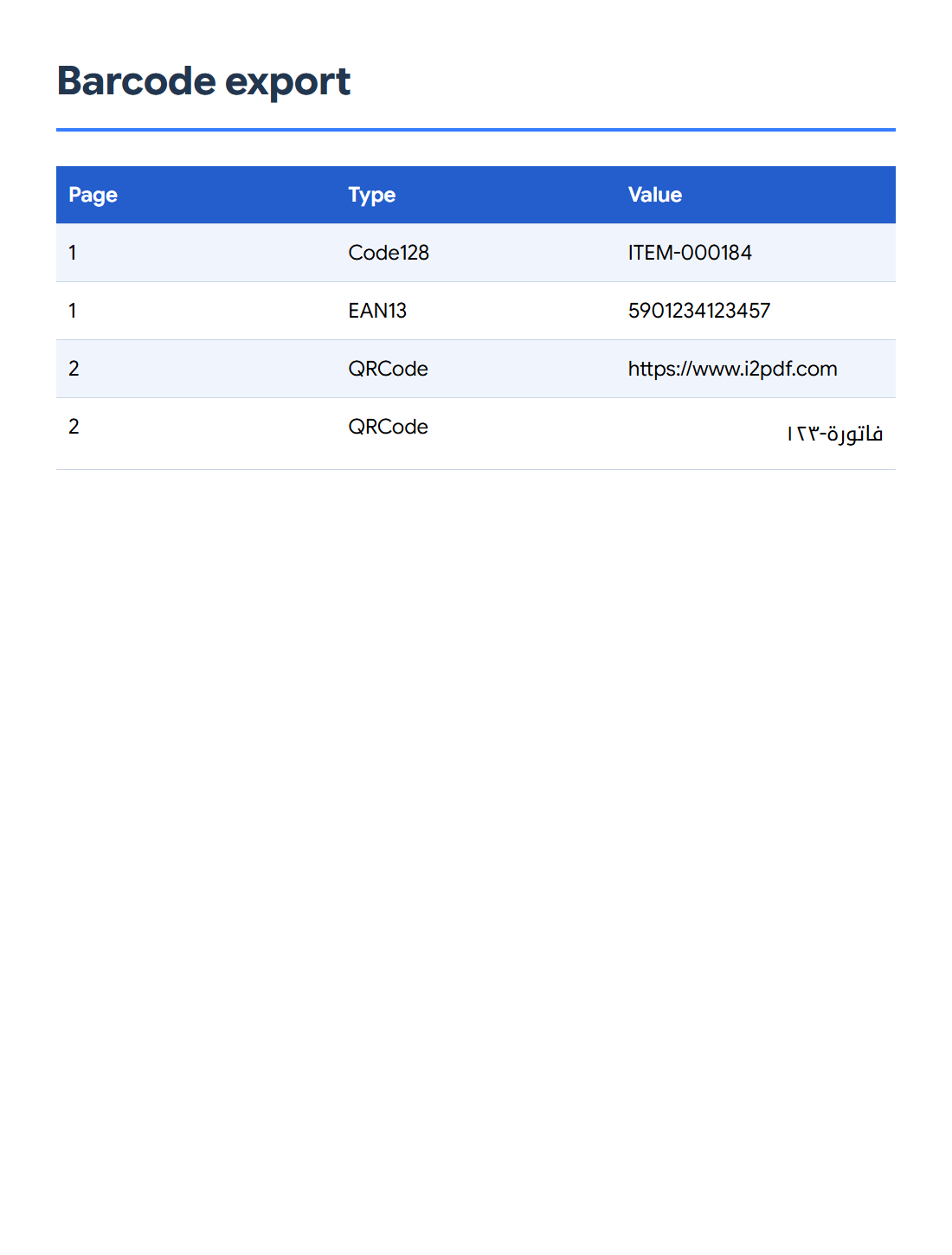

Відкрийте Витягти штрих-коди з PDF, щоб знайти коди та експортувати їхні розшифровані значення. Наш довідковий аркуш із двох сторінок дає чотири результати: значення коду 128, номер EAN-13 та два QR-значення.
Відкрийте PDF і знайдіть коди
Додайте свій PDF, залиште всі типи в розділі Тип штрих-коду і скористайтеся елементом керування пошуком, щоб заповнити результати. Інструмент зчитує відрендерені сторінки та перераховує коди, які він може розшифрувати.
Перевірте значення, тип і сторінку для кожного результату. У нашому прикладі сторінка 1 містить код 128 та EAN-13; сторінка 2 містить два QR-коди.
Відфільтруйте потрібні значення
Використовуйте фільтр типу штрих-коду, щоб зосередитися на лінійних штрих-кодах або матричних кодах, коли це доречно. Фільтр значень звужує результати за їхнім розшифрованим вмістом.
Не обмежуйте фільтри, щоб отримати всі чотири рядки. Порівняйте результати з оригінальними сторінками: код із низькою роздільною здатністю, пошкоджений або занадто щільний може бути пропущений.
Виберіть формат і експортуйте
Виберіть CSV у розділі Завантажити як і натисніть Почати. Відкрийте файл в електронній таблиці та перегляньте стовпці «Сторінка», «Тип» і «Значення». Імпортуйте ідентифікатори як текст, якщо їхні точні цифри або початкові нулі мають значення.
JSON і текст корисні для робочих процесів із даними. Опція PDF створює документ із зображеннями знайдених кодів для візуальної перевірки; це інший вихідний формат, ніж показана тут таблиця CSV.
Поширені запитання
Чи витягує це звичайний текст, надрукований поруч зі штрих-кодом?
Значення отримується шляхом розшифрування самого штрих-коду. Підпис поруч не є автоматично частиною цього значення.
Чи можуть QR-коди містити арабський текст?
Так. Перевірений зразок містить розшифроване значення فاتورة-١٢٣. Використовуйте формат виводу та імпорт електронних таблиць, які зберігають текст у кодуванні Unicode.
Спробуйте зі своїм документом
Перегляньте результат, а потім збережіть потрібну версію.


