

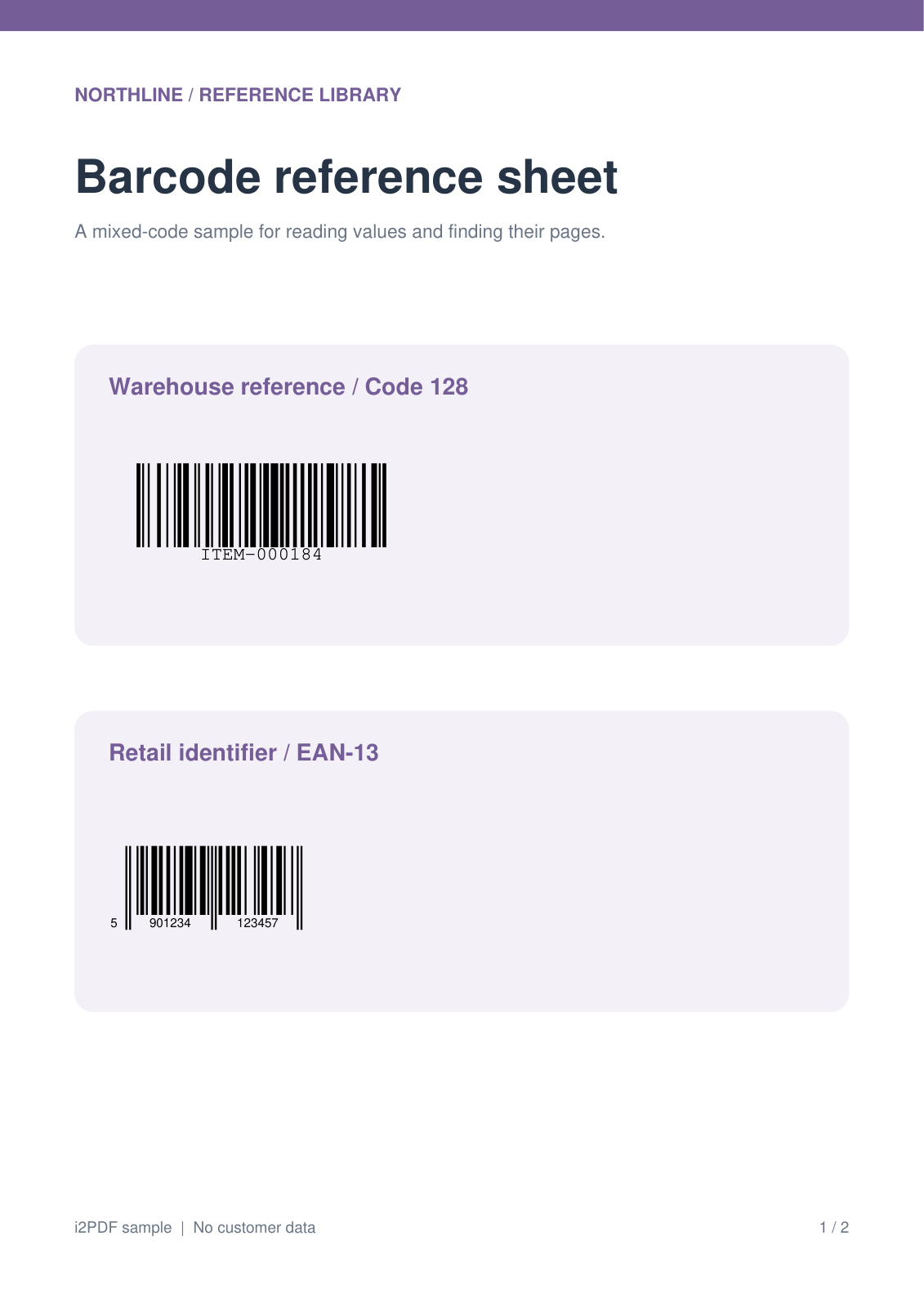
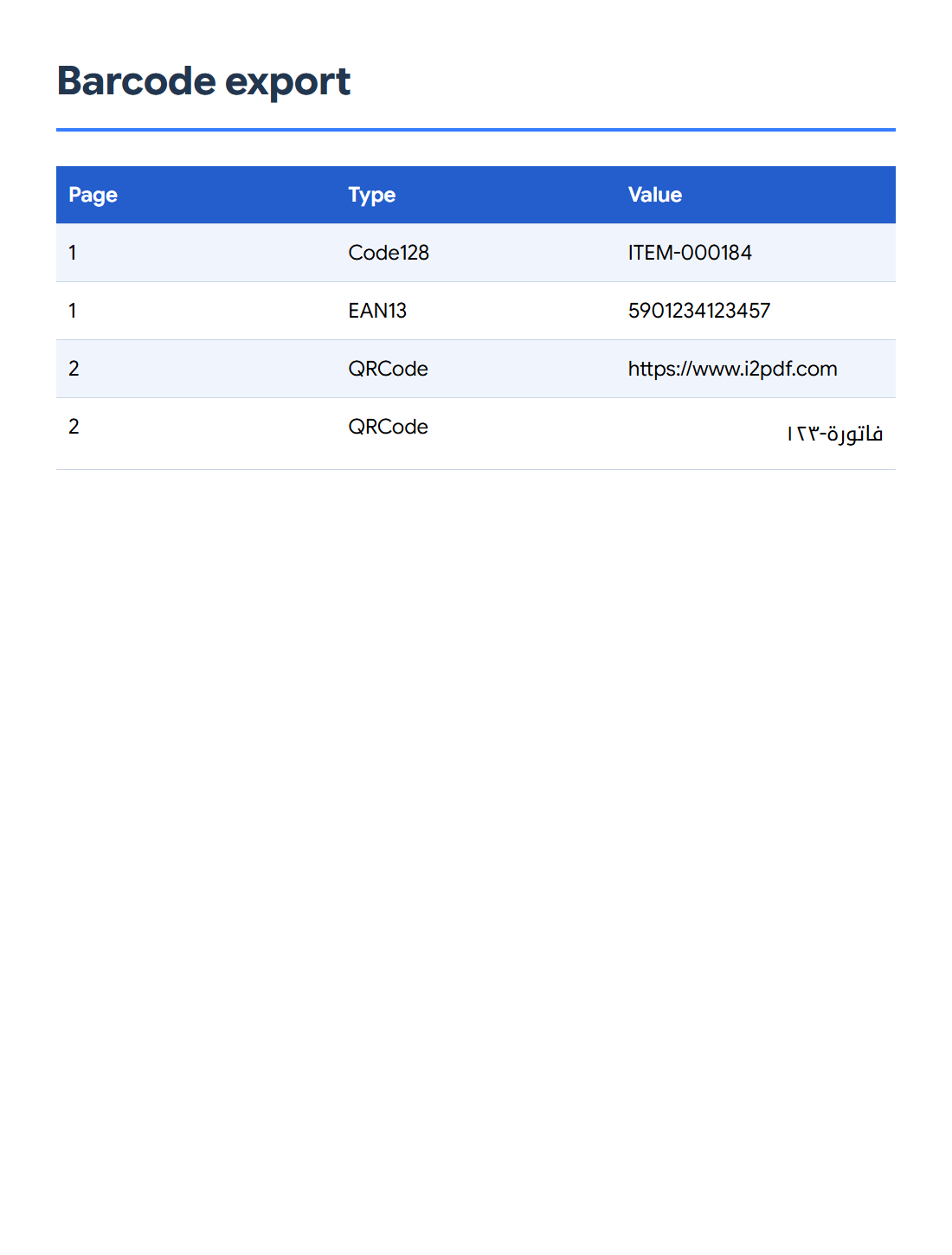

PDF에서 바코드 추출을 열어 코드를 찾고 디코딩된 값을 내보내세요. 2페이지 분량의 참조 시트에서 Code 128 값, EAN-13 번호, 두 개의 QR 값 등 총 4개의 결과가 도출됩니다.
PDF를 열고 코드 찾기
PDF를 추가하고 바코드 유형에서 모든 유형을 유지한 다음, 찾기 컨트롤을 사용하여 결과를 채우세요. 이 도구는 렌더링된 페이지를 읽고 디코딩 가능한 코드 목록을 표시합니다.
각 결과의 값, 유형 및 페이지를 확인하세요. 샘플의 1 페이지에는 Code 128와 EAN-13가 포함되어 있고, 2 페이지에는 두 개의 QR 코드가 포함되어 있습니다.
필요한 값 필터링
필요에 따라 바코드 유형 필터를 사용하여 선형 바코드나 매트릭스 코드에 집중하세요. 값 필터링을 사용하면 디코딩된 콘텐츠를 기준으로 결과를 좁힐 수 있습니다.
4개의 행을 모두 재현하려면 필터를 제한 없이 유지하세요. 원본 페이지와 결과를 비교해 보세요. 해상도가 낮거나 손상되었거나 밀집된 코드는 누락될 수 있습니다.
형식 선택 및 내보내기
다운로드 형식에서 CSV를 선택하고 시작을 누르세요. 스프레드시트에서 파일을 열고 페이지, 유형 및 값 열을 검토하세요. 정확한 숫자나 선행 0이 중요한 경우 식별자를 텍스트로 가져오세요.
JSON과 텍스트는 데이터 워크플로에 유용합니다. PDF 옵션은 시각적 확인을 위해 발견된 코드 이미지 문서를 생성하며, 이는 여기에 표시된 CSV 표와는 다른 출력물입니다.
자주 묻는 질문
바코드 옆에 인쇄된 일반 텍스트도 추출하나요?
값은 바코드 자체를 디코딩하여 얻은 것입니다. 주변의 캡션은 자동으로 해당 값의 일부가 되지 않습니다.
QR 코드에 아랍어 텍스트가 포함될 수 있나요?
네. 검증된 샘플에는 디코딩된 값인 فاتورة-١٢٣가 포함되어 있습니다. 유니코드 텍스트를 보존하는 출력 형식과 스프레드시트 가져오기 설정을 사용하세요.
문서로 시도해 보세요
결과를 검토한 후 필요한 버전을 저장하세요.


