

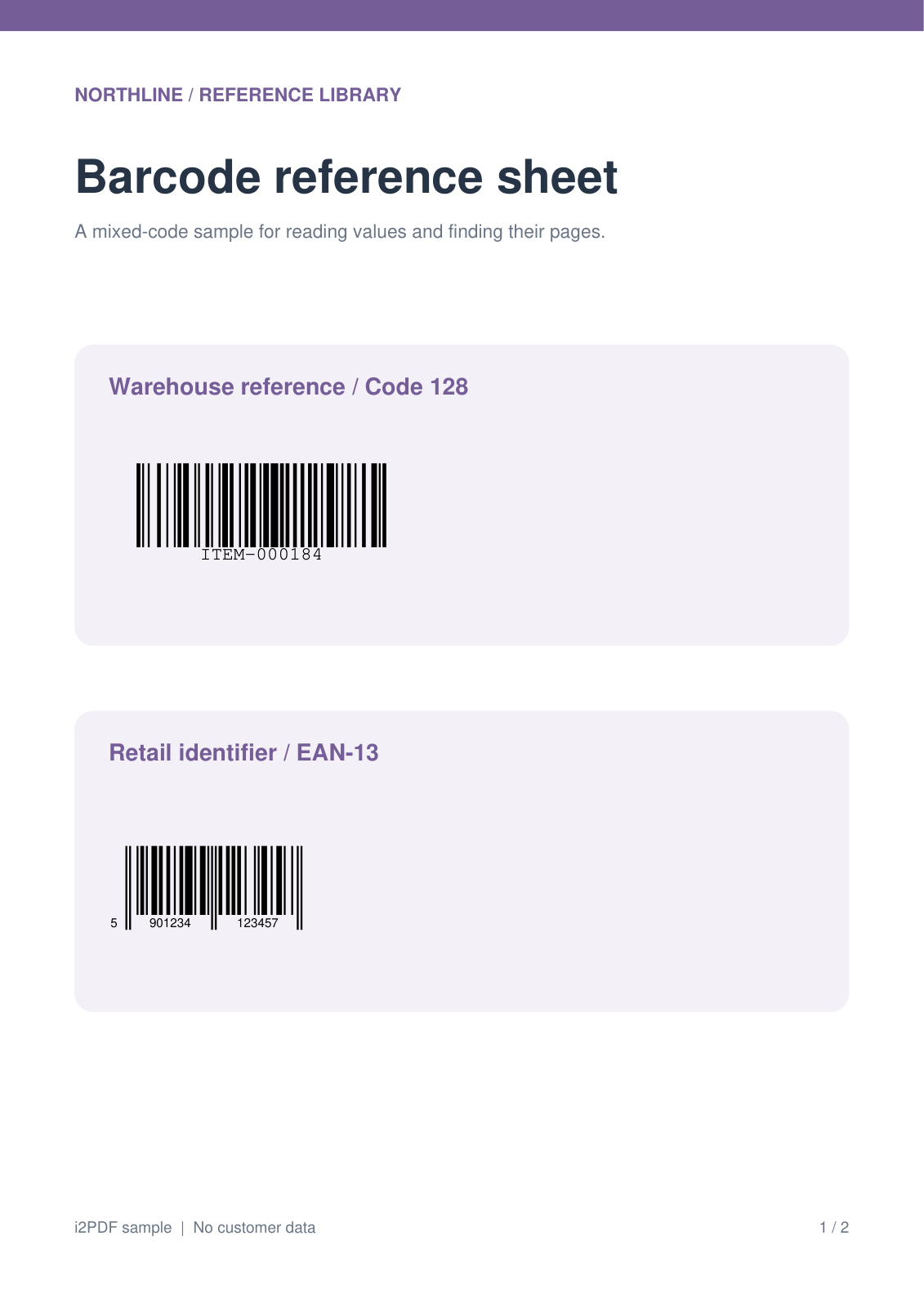
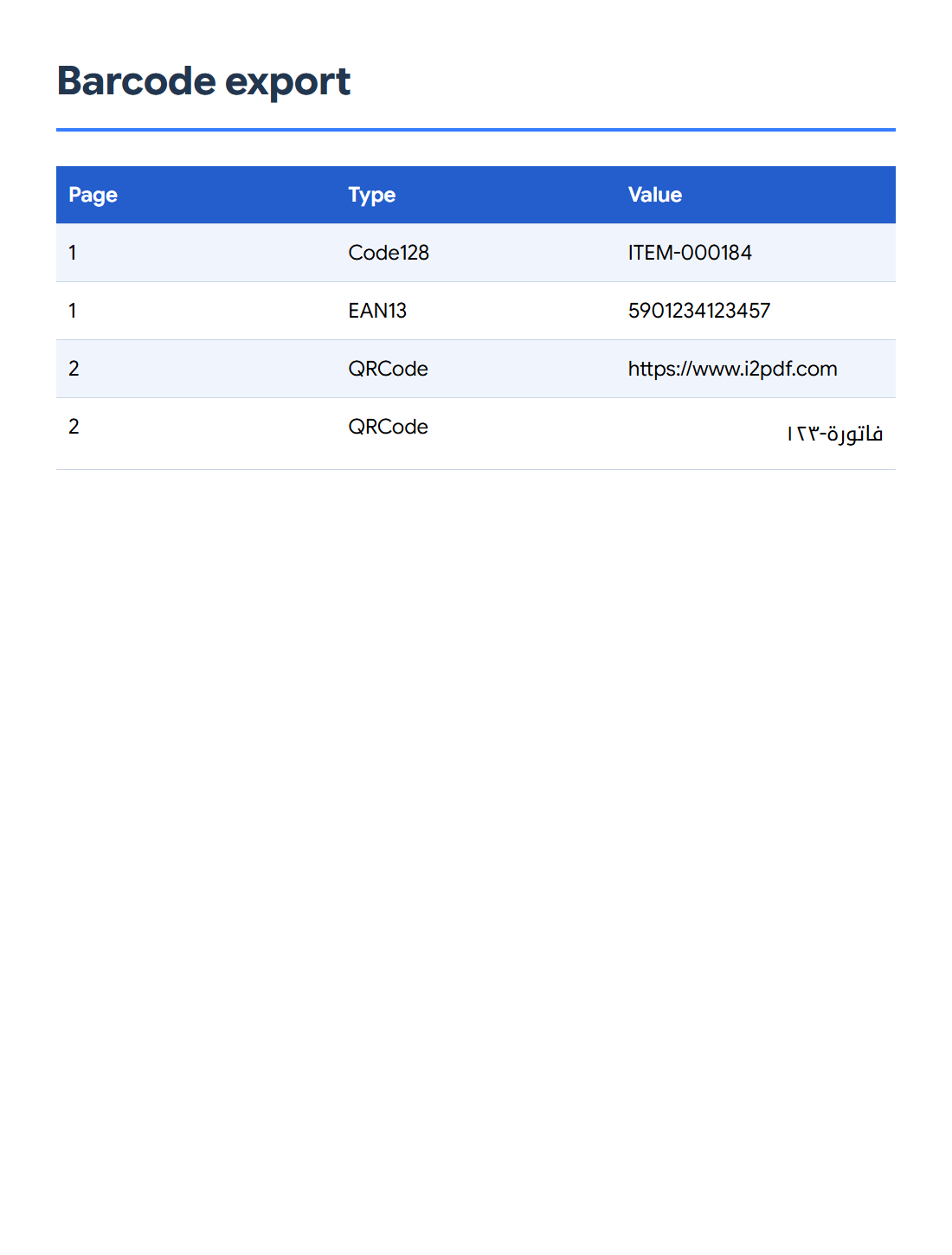

Otwórz Wyodrębnij kody kreskowe z PDF, aby znaleźć kody i wyeksportować ich odkodowane wartości. Nasz dwustronicowy arkusz referencyjny daje cztery wyniki: wartość Code 128, numer EAN-13 oraz dwa kody QR.
Otwórz PDF i znajdź kody
Dodaj plik PDF, zachowaj wszystkie typy w sekcji Typ kodu kreskowego i użyj kontrolki wyszukiwania, aby wypełnić wyniki. Narzędzie odczytuje wyrenderowane strony i wyświetla kody, które potrafi odkodować.
Sprawdź wartość, typ i stronę dla każdego wyniku. W naszym przykładzie strona 1 zawiera Code 128 oraz EAN-13; strona 2 zawiera dwa kody QR.
Filtruj potrzebne wartości
Użyj filtra typów kodów kreskowych, aby skupić się na kodach liniowych lub macierzowych, gdy jest to przydatne. Filtruj wartości zawęża wyniki według ich odkodowanej zawartości.
Pozostaw filtry bez ograniczeń, aby odtworzyć wszystkie cztery wiersze. Porównaj wyniki z oryginalnymi stronami: kod o niskiej rozdzielczości, uszkodzony lub zbyt gęsty może zostać pominięty.
Wybierz format i wyeksportuj
Wybierz CSV w sekcji Pobierz jako i naciśnij Start. Otwórz plik w arkuszu kalkulacyjnym i przejrzyj kolumny Strona, Typ i Wartość. Importuj identyfikatory jako tekst, gdy dokładne cyfry lub wiodące zera mają znaczenie.
Formaty JSON i tekstowy są przydatne w przepływach pracy z danymi. Opcja PDF tworzy dokument z obrazami znalezionych kodów do weryfikacji wizualnej; jest to inny wynik niż tabela CSV pokazana tutaj.
Często zadawane pytania
Czy to wyodrębnia zwykły tekst wydrukowany obok kodu kreskowego?
Wartość pochodzi z odkodowania samego kodu kreskowego. Znajdujący się w pobliżu podpis nie jest automatycznie częścią tej wartości.
Czy kody QR mogą zawierać tekst arabski?
Tak. Zweryfikowana próbka zawiera odkodowaną wartość فاتورة-١٢٣. Zachowaj format wyjściowy i import do arkusza kalkulacyjnego, które zachowują tekst Unicode.
Wypróbuj ze swoim dokumentem
Przejrzyj wynik, a następnie zapisz potrzebną wersję.


