

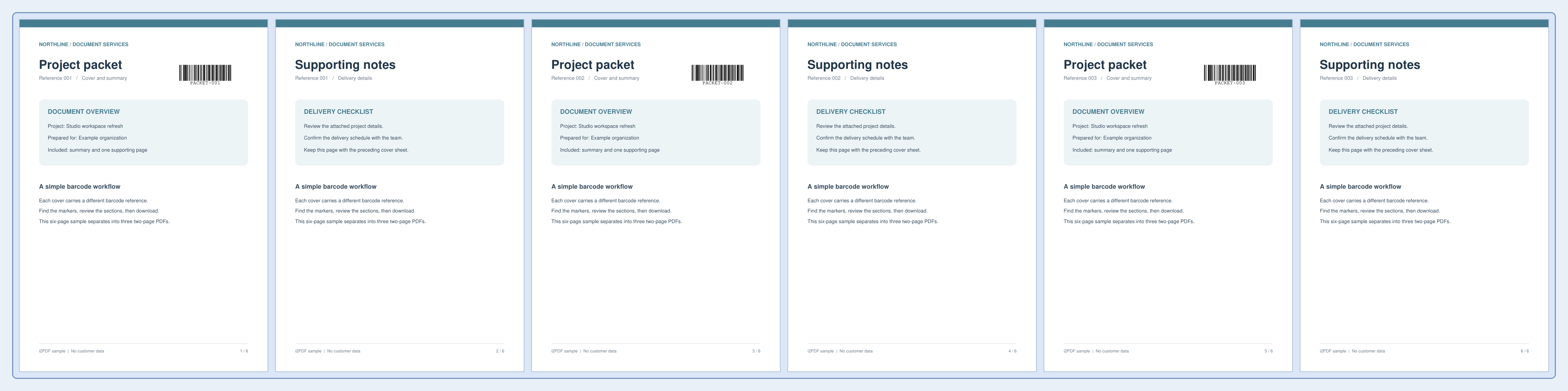
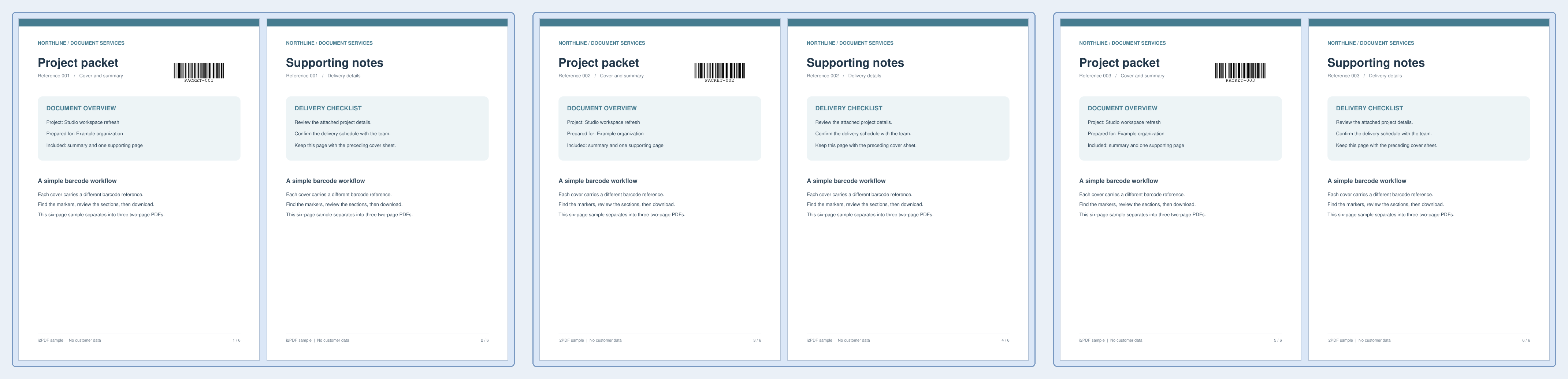

Откройте Разделить PDF по штрихкоду. Наш пакет из шести страниц использует кодированные титульные страницы на 1, 3 и 5 позициях. Соответствующая титульная страница начинает каждый из трех выходных PDF-файлов по две страницы.
Загрузите подходящий документ
Загрузите пакет и убедитесь, что его коды-разделители читаемы. В примере каждая кодированная титульная страница идет в паре с одной страницей сопроводительных заметок.
Установите правило и проверьте совпадения
Оставьте Тип штрихкода для всех поддерживаемых типов, Совпадение значения для любого обнаруженного значения и Искать в на всей странице. Выберите Перед, чтобы кодированная титульная страница оставалась в начале своего пакета.
Найдите точки разделения и проверьте обнаруженные значения и диапазоны страниц. Для документов, содержащих посторонние коды, ограничьте область поиска или выберите «Значение содержит» или «Значение равно» и введите нужное значение разделителя.
Скачайте и проверьте разделы
Выберите Начать и скачайте ZIP-архив. Распакуйте его перед открытием PDF-файлов. Скачанный ZIP содержит страницы 1–2, 3–4 и 5–6 в виде трех PDF-файлов. Титульные страницы-разделители остаются в своих пакетах; разделение не означает автоматическое удаление страниц со штрихкодами.
Проверьте начало и конец каждой части, чтобы случайное совпадение не разделило страницы, которые должны быть вместе.
Часто задаваемые вопросы
Начинается ли новый файл только при изменении значения штрихкода?
Инструмент разделяет файл на страницах с совпадающими обнаруженными кодами. Он не группирует автоматически все страницы с одинаковым значением в один файл. Используйте фильтр значений и проверьте предложенные диапазоны страниц.
Могу ли я выбрать точки разделения вручную?
Да. Используйте Разделить PDF для явного указания границ страниц или настройте правило сопоставления здесь, пока предложенные диапазоны не совпадут с вашим документом.
Попробуйте на своем документе
Проверьте результат, затем сохраните нужную версию.


