

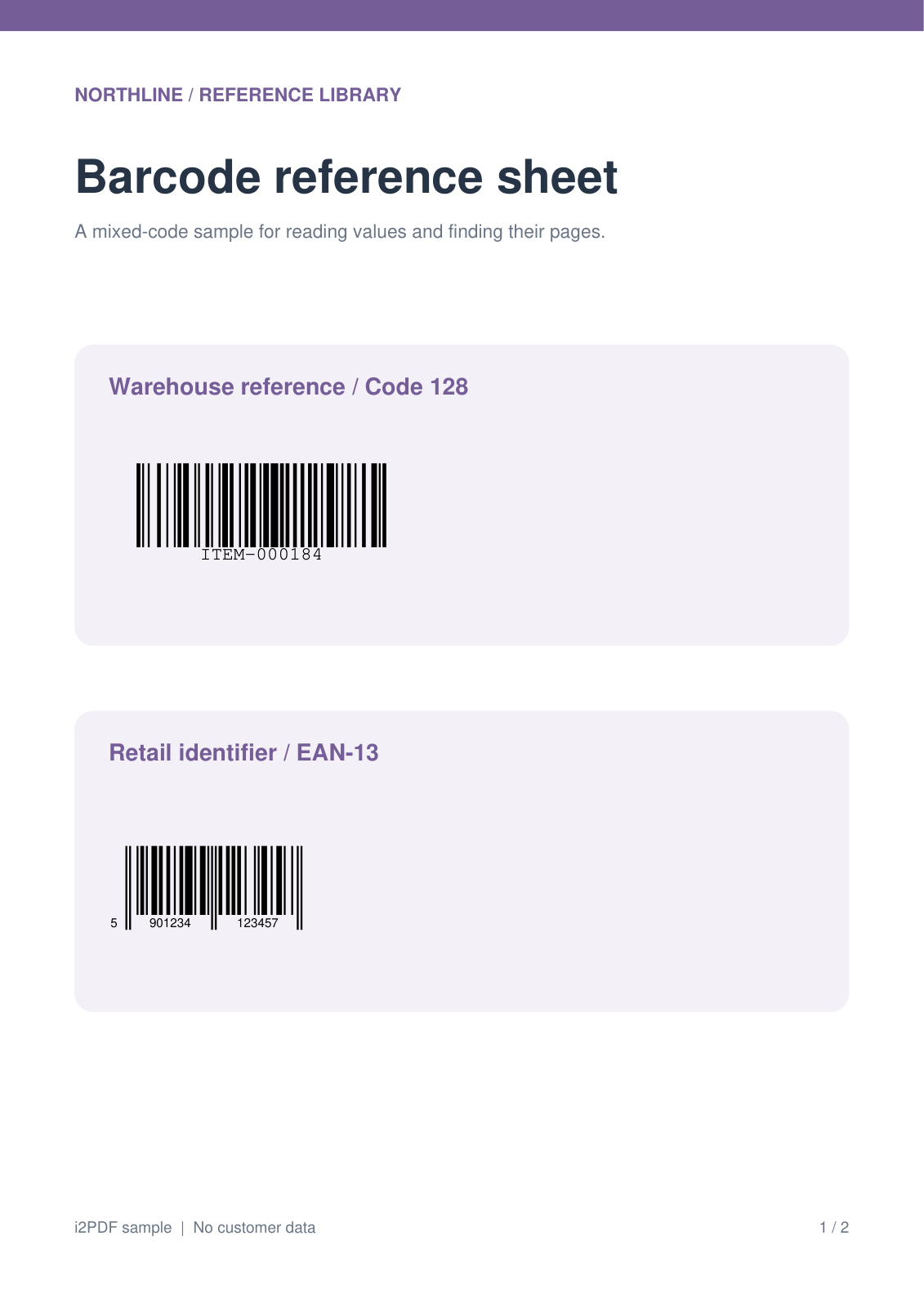
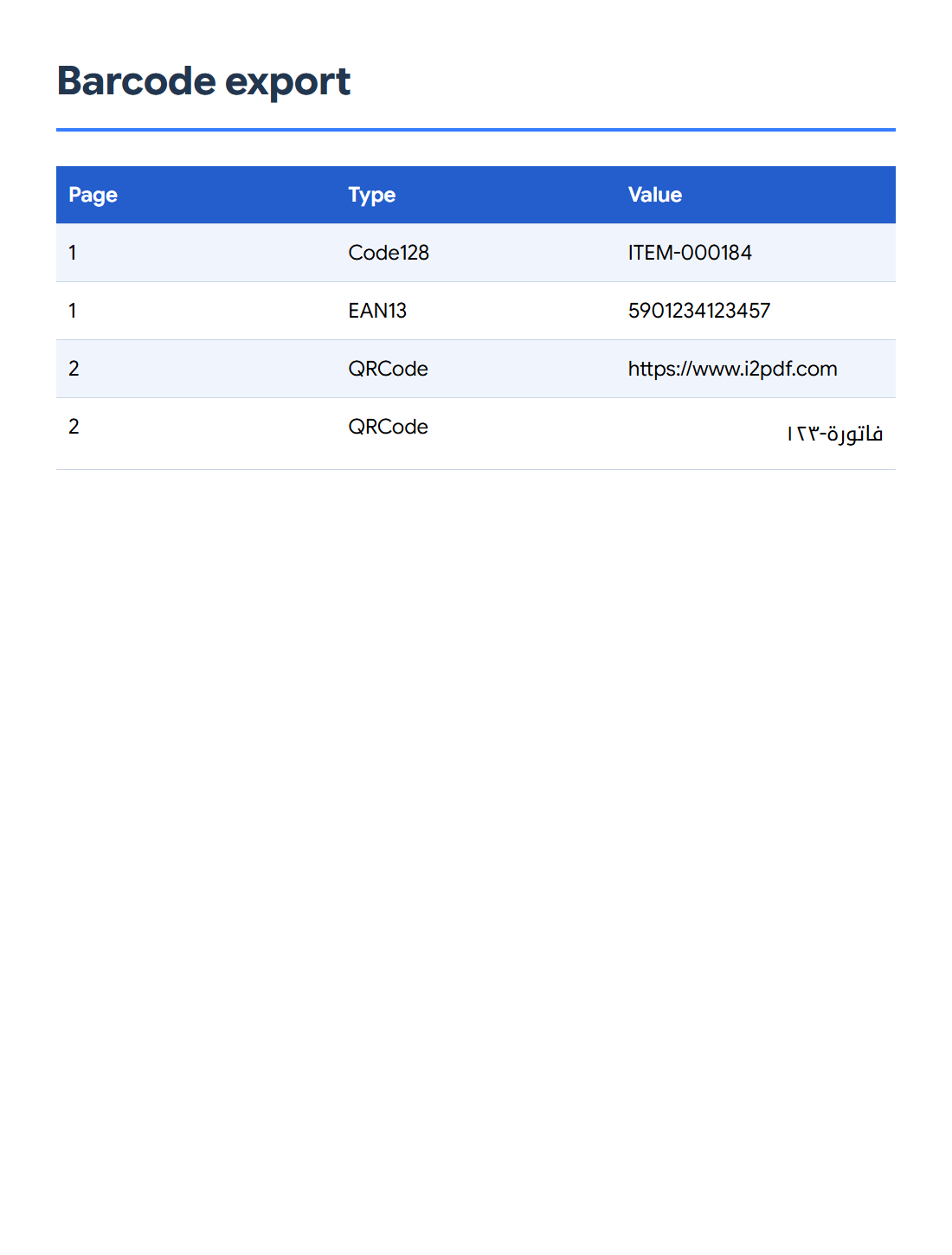

打开 从 PDF 提取条形码以查找代码并导出其解码后的数值。我们的两页参考表产生了四个结果:一个 Code 128 数值、一个 EAN-13 数字和两个二维码。
01
打开 PDF 并查找代码
添加您的 PDF,在 条形码类型下保留所有类型,并使用查找控件填充结果。该工具会读取渲染后的页面并列出其可解码的代码。
检查每个结果的数值、类型和页面。在我们的示例中,第 1 页包含 Code 128 和 EAN-13;第 2 页包含两个二维码。
02
筛选您需要的数值
使用条形码类型过滤器,在需要时专注于线性条形码或矩阵码。筛选数值可根据解码内容缩小结果范围。
保持过滤器不受限制以重现所有四行数据。将结果与原始页面进行比较:低分辨率、损坏或拥挤的代码可能会被遗漏。
03
选择格式并导出
在 下载为下选择 CSV 并按 开始。在电子表格中打开文件并查看“页面”、“类型”和“数值”列。当精确数字或前导零很重要时,请将标识符作为文本导入。
JSON 和文本对于数据工作流非常有用。PDF 选项会创建一个包含已找到代码图像的文档以供视觉检查;这与此处显示的 CSV 表格输出不同。
常见问题
这能提取条形码旁边打印的普通文本吗?
数值来自条形码本身的解码。附近的标题不会自动成为该数值的一部分。
二维码可以包含阿拉伯语文本吗?
是的。验证样本包含解码后的数值 فاتورة-١٢٣。请保留能够保留 Unicode 文本的输出格式和电子表格导入方式。
轮到你了
打开“从 PDF 提取条形码” 用您的文档试一试
查看结果,然后保存您需要的版本。


