
Otvorte TIFF do PDF a pridajte zdrojové obrázky. Súbor TIFF môže obsahovať viac ako jeden snímok obrázka. V našom overenom príklade sa jeden dvojstranový TIFF zmení na dvojstranové PDF; prvý snímok je zobrazený v porovnaní.
Načítať a usporiadať obrázky
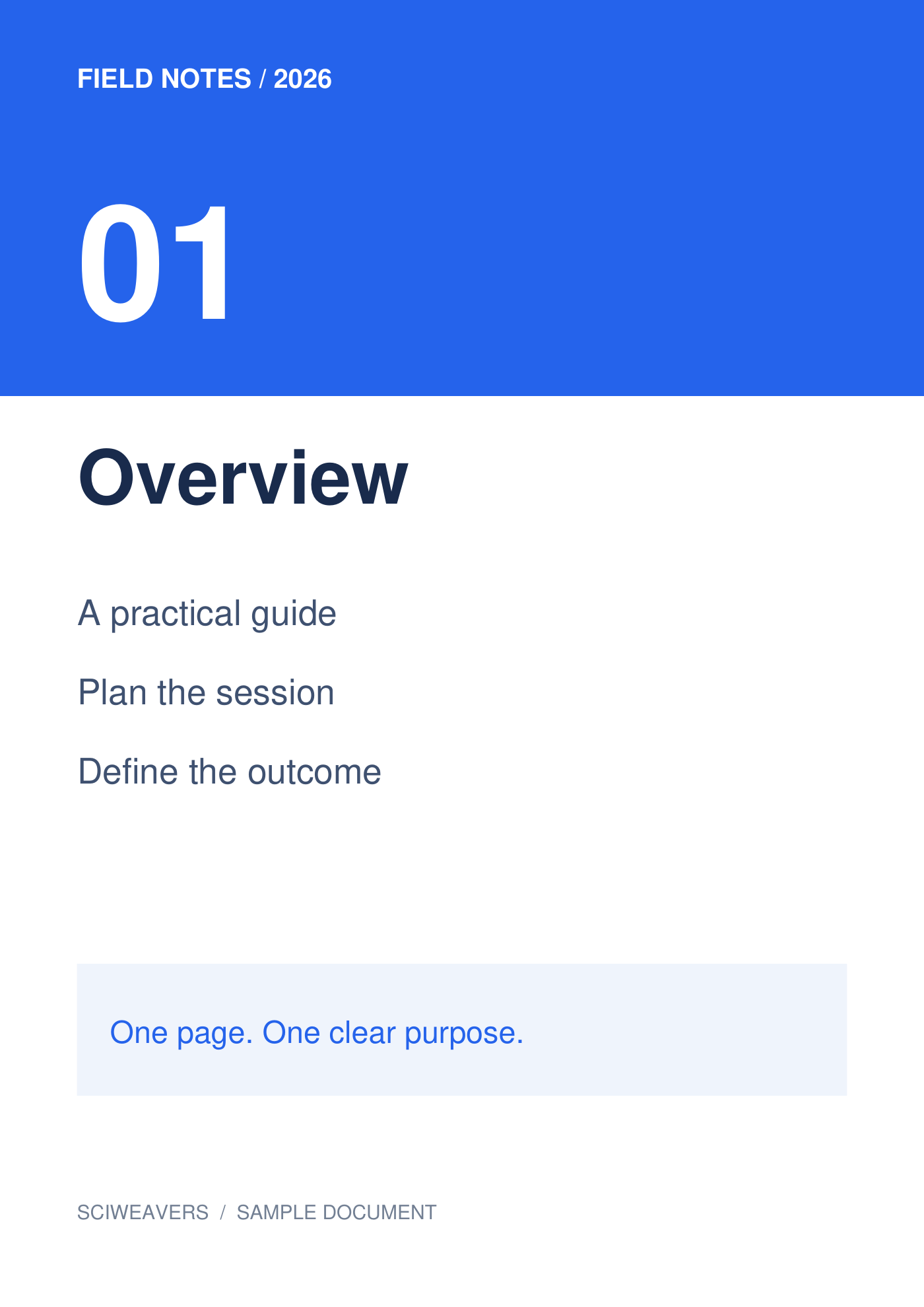
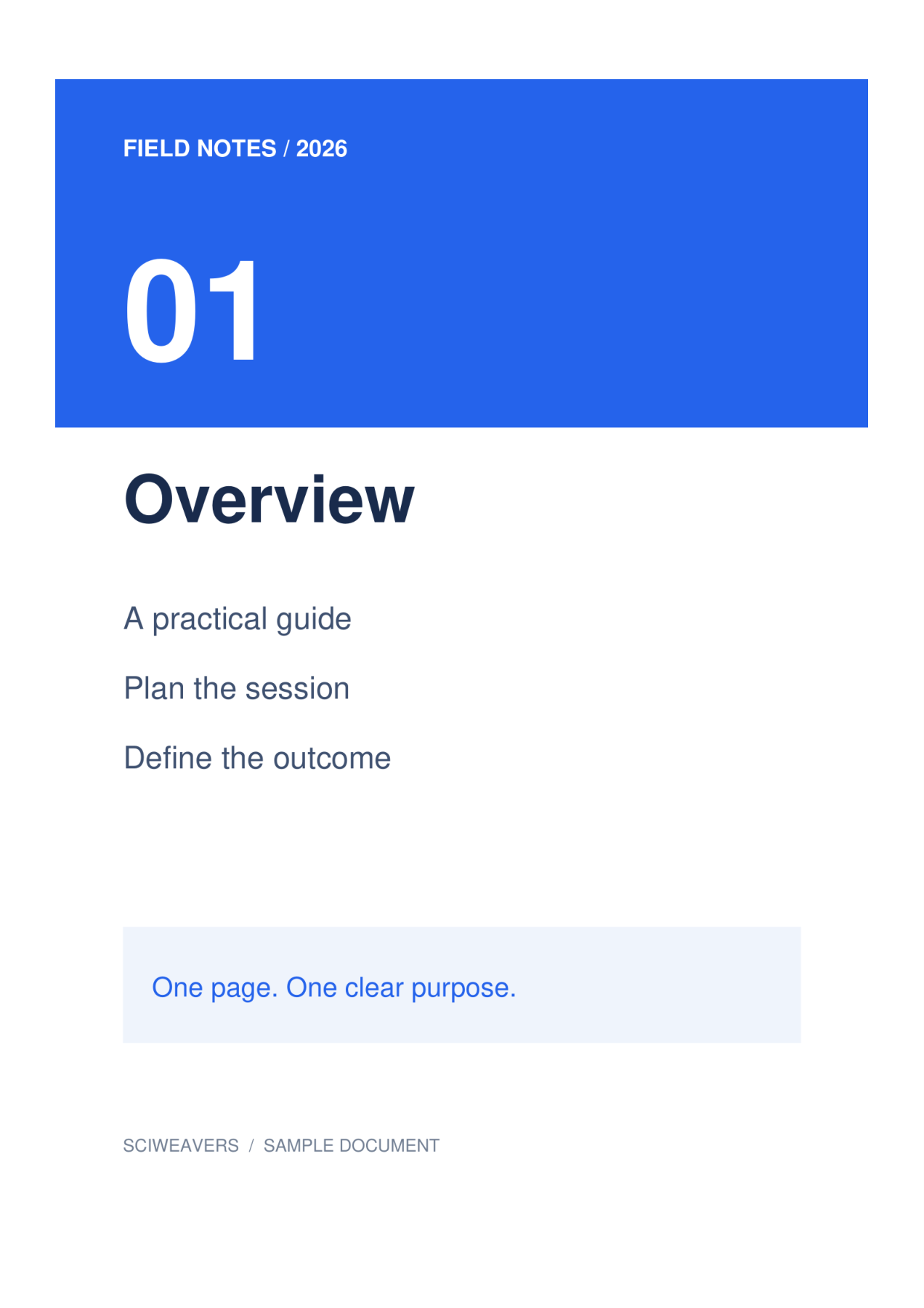
Jeden TIFF obsahujúci 2 snímok. Po načítaní súboru TIFF spočítajte dlaždice a skontrolujte ich poradie. Náš zdroj obsahuje snímku Prehľad, po ktorej nasleduje Workshop; každá sa stane vlastnou stranou PDF.
Pridajte svoj súbor alebo súbory a počkajte na miniatúry. Tabuľa zobrazuje strany, ktoré budú exportované. Presúvaním ich môžete zmeniť poradie, výberom dlaždice ju otočiť alebo odstrániť, ak do dokumentu nepatrí.
Vybrať papier, okraje a prispôsobenie
Pre tento príklad zvoľte A4, Na výšku a 0.5 palca okraje. Ponechajte Prispôsobiť celý obrázok v časti Prispôsobenie obrázka a biela v časti Farba strany. Nastavenia rozloženia sa vzťahujú na každú stranu.
Predvolená možnosť papiera je Prispôsobiť obrázok s Zhodnou orientáciou obrázka a nulovými okrajmi. Výber A4 namiesto toho zabezpečí konzistentnú fyzickú veľkosť papiera. Prispôsobiť celý obrázok zachová celý obrázok; Vyplniť stranu · orezať okraje môže odrezať obsah na okrajoch, ak sa pomery líšia.
Exportovať a skontrolovať PDF
Nastavte názov výstupného súboru, potom zvoľte Štart a stiahnite. Výber dlaždíc slúži len na úpravy; každý obrázok, ktorý zostane na tabuli, sa exportuje.
Otvorte uložené PDF a potvrďte počet strán, poradie, orientáciu a okraje. Náš výsledok má 2 strán, z ktorých každá meria približne 210 × 297 mm. Pred tlačou alebo odoslaním porovnajte najmenšie písmo so zdrojom.
Časté otázky
Vytvorí viacstranový TIFF viac ako jednu stranu PDF?
Áno. Testovaný dvojstranový TIFF vytvorí dve strany PDF. Skontrolujte načítané dlaždice a počet stiahnutých strán, aby ste sa uistili, že sú zahrnuté všetky očakávané snímky.
Môžem vyhľadávať text vo výsledných obrázkoch?
Prevod z obrázka do PDF nevykonáva OCR. Ak potrebujete prehľadávateľný text zo skenovaného obrázka, spustite PDF OCR na výslednom PDF a skontrolujte rozpoznaný obsah.
Vyskúšajte to so svojím dokumentom
Skontrolujte výsledok a potom uložte verziu, ktorú potrebujete.